Kako upotrebljavati aplikaciju MyToyota i njezine značajke
Video upute
Najbrži i najlakši način da razumijete kako funkcioniraju multimedijski sistemi i Povezane usluge vaše Toyote, naši videozapisi korak po korak su bez suvišnih riječi i žargona. Brzo saznajte što želite znati.

MyToyota app – Onboarding
-
-
Aplikacija MyToyota – Uvod
-
Aplikacija MyToyota – Povežite svoj profil
-
Toyota - Kako povezati svoju aplikaciju putem Link Key (Poveži ključ)
-
Urban Cruiser – Uvođenje u sistem
-
Proace – Uvođenje u sistem – Postojeći korisnici
-
Proace – Uvođenje u sustav – Novi korisnici
-
Kako upotrebljavati aplikaciju MyToyota i značajke za Proace.
ToyotaConnect Multimedia
-
Kako da povežete svoju Toyotu sa aplikacijom MyToyota
-
Kako da podesite i aktivirate Smart Digital Key+
-
Kako da dijelite Digital Key svog vozila
-
Otkrijte funkcije navigacije
Pametni digitalni ključ
-
Digitalni ključ - Vlasnik
-
Digitalni ključ - Pozvani vozači.
-
Digitalni ključ – Savjeti i trikovi
Multimedia
-
Kako povezati svoj ključ s multimedijom
-
Navigacija u oblaku s EV rutiranjem
Toyota HomeCharge
-
Toyota - HomeCharge (Kućno punjenje) - Instalacija
-
Toyota - HomeCharge (Kućno punjenje) - Uvođenje u sistem.
-
Toyota - HomeCharge (Kućno punjenje) - Pametno punjenje.
Javno punjenje
-
Toyota - Javno punjenje (Aktiviraj usluge)
-
Toyota - Javno punjenje (Kreiraj ugovor)
-
Toyota - Javno punjenje (Pronađi punionicu)
-
Toyota - Javno punjenje - (Otključaj punionicu)
-
Toyota - Javno punjenje (Detalji računa)
Remote Services
-
Toyota eCare
-
Toyota - Pronađi moj automobil.
-
Toyota - Savjetnik za hibrid.
-
Toyota - Daljinsko punjenje
-
Toyota - Daljinsko upravljanje klimom, 1. dio
-
Toyota - Daljinsko upravljanje klimom, 2. dio
-
Toyota - Daljinsko zaključavanje.
Toyota Smart Connect
-
Toyota Smart Connect - Navigacija u oblaku s EV usmjeravanjem
-
Toyota Smart Connect - Ponude i Smart Stops
Plaćena pretplata
-
Plaćena pretplata
-
Planovi pretplate
Toyota Connect (MM24)

Vodiči za korištenje
Pojednostavljeno, jednostavno i dizajnirano od strane stručnjaka, naši vodiči korak po korak čine sve jednostavnim. Bilo da želite povezati novi uređaj ili povezati svoju aplikaciju MyToyota, pomoć je na dohvat ruke.
Vodiči za korištenje
- All
- Povezane usluge
- Aplikacija
- Multimedija

Često postavljana pitanja
Najbolje mjesto za saznati više o Povezanim uslugama vašeg vozila, stranica s često postavljanim pitanjima puna je korisnih informacija. Od postavljanja do nadogradnji, ovdje ćete pronaći sve odgovore.
Često postavljana pitanja
- All
- O aplikaciji
- Račun
- Asistent za krađu vozila - ToyotaConnect
- Navigacija u oblaku - ToyotaConnect
- Snimač vožnje - ToyotaConnect
- Analiza vožnje, savetovanje za hibridnu ili EV vožnju
- Inteligentni glasovni agent - ToyotaConnect
- Korisnički profil multimedijalnog sistema
- Striming muzike - ToyotaConnect
- Ponude i pametna zaustavljanja
- OTA - ToyotaConnect
- Proace
- Javno punjenje
- Daljinski imobilajzer - ToyotaConnect
- Usluge
- Usluge - Multimedija
- Smart Digital Key
- Smart Digital Key+ - ToyotaConnect
- Pametna navigacija - ToyotaConnect
- Tehnički problem
- Toyota Charging Network
- Toyota Home Charge: Pametno punjenje
- Toyota HomeCharge
- Toyota Smart Connect Multimedia
- ToyotaConnect
- Glasovni agent - ToyotaConnect
- (De)aktivacija
- Planovi pretplate
- Akt o podacima - Opšte informacije
- Akt o podacima - Za korisnike i vlasnike kućnih punjača za vozila
- Akt o podacima - Za treće strane (servisere, osiguravače, programere aplikacija, upravljače voznog parka)
- Akt o podacima - Tehnički i pravni aspekti
- Asistent za nezgode
Connected Services su skup pametnih funkcija koje povezuju Vaš automobil sa Vašim digitalnim životom, čineći vožnju praktičnijom, sigurnijom i prijatnijom — bez obzira na to da li ste za volanom ili udaljeni od vozila. Ove usluge se zasnivaju na dvije ključne komponente:
Mobilna aplikacija (MyToyota / Lexus Link+)
Mobilna aplikacija služi kao Vaš daljinski upravljač i digitalna kontrolna tabla:
- Daljinski pristup: daljinski pokrenite/zaustavite motor, zaključajte/otključajte vrata i upravljajte klima-sistemom, vratima i svjetlima za upozorenje
- Lokator vozila: lako pronađite svoje parkirano vozilo
- Planiranje putovanja: planirajte rute i pošaljite ih direktno u navigacioni sistem svog vozila
- Održavanje i stanje vozila: primajte upozorenja kada je vrijeme za servis i pregledajte izvještaje o stanju vozila
- Podaci o vožnji: pristupite informacijama o nivou goriva, kilometraži i historiji putovanja
- Obaviještenja: budite informisani uz ažuriranja o svom vozilu u realnom vrijemenu
Multimedijalni sistem
Multimedijalni sistem u vozilu povezuje Vaš pametni telefon i unapređuje iskustvo vožnje:
- Integracija pametnog telefona: koristite aplikacije kao što su Spotify, WhatsApp, Audible, Google Maps i Waze direktno na ekranu vozila
- Glasovno upravljanje: upravljajte aplikacijama i navigacijom putem Siri ili Google Assistant
- Navigacija i upozorenja: dobijajte informacije o saobraćaju u realnom vrijemenu, upozorenja o kamerama za kontrolu brzine i pretražujte tačke interesovanja
- Napomena: funkcije se razlikuju u zavisnosti od modela i regiona
Connected Services uslugama možete pristupiti u bilo kojem trenutku putem aplikacije MyToyota, ali postoji nekoliko važnih uslova koji utiču na to kako i kada se usluge i podaci prikazuju:
Kada Connected Services najbolje funkcionišu:
- Dostupnost podataka: podaci o vozilu šalju se aplikaciji kada se motor isključi. Detalje o svom posljednjem putovanju moći ćete da vidite ubrzo nakon isključivanja motora
- Potrebni su mobilni podaci: za prenos podataka potrebna je stabilna mobilna mreža. Ako parkirate pod zemljom ili u područjima sa slabom pokrivenošću, podaci se možda neće odmah sinhronizovati
Uobičajeni razlozi zbog kojih usluge možda ne rade kako se očekuje ili podaci nedostaju
- Connected Services nisu aktivirane
Uverite se da su standardne usluge omogućene u Centru Connected Services
- Profil multimedijalnog sistema nije povezan
- Režim privatnosti je omogućen - Ako je dijeljenje lokacije onemogućeno, podaci o putovanju neće biti sačuvani. Provjerite i omogućite dijeljenje lokacije u odjeljku Režim privatnosti u okviru Moje garaže. Za dodatnu pomoć pogledajte ČPP o režimu privatnosti u aplikaciji
Osiguranje za plug-in hibridna vozila osmišljeno je tako da Vam pomogne da maksimalno iskoristite svoje plug-in hibridno vozilo. Naše PHEV Connected rješenje osiguranja pruža personalizovano pokriće i stručnu podršku, a često punjenje i električnu vožnju nagrađuje popustima na premiju pri obnovi osiguranja.
Saznajte više: https://dxp-global-en-prod.toyota.eu/buy-and-offers/insurance/plug-in-hybrid-insurance
Režim privatnosti je stanje u kojem se lokacija vozila ne deli (odnosno, podaci o lokaciji nisu poznati Toyoti niti bilo kojoj trećoj strani). Ako je omogućen, režim privatnosti utiče na sve usluge koje se oslanjaju na podatke o lokaciji, kao što su Full Hybrid osiguranje, osiguranje zasnovano na korištenju, Pronađi moj automobil i analiza vožnje (ili savetovanje za hibridnu/EV vožnju). Kada je režim privatnosti omogućen, ove usluge mogu biti ograničene ili njihov kvalitet i tačnost mogu biti umanjeni.
Pametne usluge omogućavaju korisnicima sistema Toyota Smart Connect Multimedia da unaprede iskustvo u vozilu koristeći navigaciju u oblaku i glasovnog agenta. Nakon pretplate u aplikaciji MyToyota, korisnici mogu pristupiti sljedećim uslugama:.
Navigacija u oblaku: multimedijalna mapa u vozilu koja se ažurira iz oblaka i pruža najnovije informacije o saobraćaju i tačkama interesovanja (POI).
Glasovni agent: počnite tako što ćete reći "Hey Toyota", zatim podesite odredište, odaberite izvor medija koji želite da slušate i, u zavisnosti od nivoa opreme Vašeg vozila, promijenite temperaturu u kabini dok pogled zadržavate na putu.
Osiguranje za Full Hybrid vozila osmišljeno je tako da Vam pomogne da maksimalno iskoristite svoje Toyota hibridno vozilo. Naše rješenje pruža personalizovano osiguravajuće pokriće i stručnu podršku, a sigurnu električnu vožnju nagrađuje popustima na premiju pri obnovi osiguranja.
Saznajte više: https://dxp-global-en-prod.toyota.eu/buy-and-offers/insurance/full-hybrid-insurance
Osiguranje zasnovano na korištenju procenjuje Vaše vozačke navike i dodeljuje Vam ocenu na osnovu 4 kriterijuma:
- Prekoračenje brzine
- Kočenje
- Vožnja kroz krivine i
- Ubrzavanje.
Vozači koji pokažu sigurniju i uglađeniju vožnju nagrađuju se popustima na premije pri obnovi osiguranja. To je zanimljiv način da unapredite svoje vozačke veštine i istovrijemeno uštedite novac.
Saznajte više: https://dxp-global-en-prod.toyota.eu/buy-and-offers/insurance/usage-based-insurance
Odabirom željenog Partnera štedite vrijeme jer Vas aplikacija automatski povezuje sa Vašim pouzdanim Partnerom za zakazivanje servisa i podršku u vezi sa lampicama upozorenja, bez potrebe da svaki put tražite njegove kontakt podatke.
Broj verzije aplikacije MyToyota možete pronaći tako što ćete otvoriti aplikaciju i otići u odjeljak "Račun". Pomaknite se do dna te stranice — tamo će biti prikazan broj verzije.
Možete provjeriti koje povezane usluge Vaše vozilo podržava tako što ćete uneti svoj IBV u Toyota Connectivity Match: https://dxp-global-en-prod.toyota.eu/customer/toyotaconnectivitymatch
Red od 5 ikona, s leva na desno, predstavlja sljedeće odeljke: Vozilo - Mapa - Obaviještenja - Račun - Podrška
Pomoću aplikacije MyToyota možete daljinski upravljati svojim vozilom, pratiti njegovo stanje, planirati putovanja, upravljati punjenjem i ostati povezani sa ključnim ažuriranjima — sve sa svog pametnog telefona.
Evo detaljnog pregleda onoga što možete da radite pomoću aplikacije MyToyota:
Daljinsko upravljanje vozilom
- Pokretanje/zaustavljanje motora: daljinski uključite ili isključite automobil.
- Zaključavanje/otključavanje vrata: osigurajte vozilo ili mu pristupite sa bilo kog mesta.
- Upravljanje klimom: unapred podesite temperaturu u kabini prije nego što uđete.
- Aktiviranje svetala za upozorenje: uključite svjetla za upozorenje kako biste lakše pronašli automobil na prometnim mestima.
Lokacija i navigacija
- Pronađi moj automobil: lako pronađite svoje parkirano vozilo.
- Planiranje putovanja: planirajte rute i pošaljite ih direktno u navigacioni sistem svog automobila.
- Tačke interesovanja: pretražite i sačuvajte odredišta za buduća putovanja.
Stanje i održavanje vozila
- Podsetnici za servis: primajte upozorenja kada je vrijeme za održavanje automobila.
- Status vozila: provjerite nivo goriva, kilometražu, napunjenost baterije i pritisak u pneumaticima.
- Analiza vožnje: pregledajte historiju putovanja i uvide u stil vožnje.
Funkcije za EV i punjenje (za elektrifikovane modele)
- Upravljanje kućnim punjenjem: pratite i zakazujte sesije punjenja kod kuće.
- Pametno punjenje: optimizujte vrijeme punjenja na osnovu tarifa električne energije ili potreba vožnje.
- Pristup javnom punjenju: pronađite obližnje stanice za punjenje i provjerite dostupnost.
- Praćenje baterije: pogledajte trenutni nivo napunjenosti i procenjeni domet.
Digital Key (na odabranim modelima)
- Koristite svoj pametni telefon da otključate, pokrenete i vozite vozilo — fizički ključ nije potreban.
Obaviještenja i personalizacija
- Upozorenja u realnom vrijemenu: primajte ažuriranja o statusu vozila, potrebama za servisiranjem i napretku punjenja.
- Prilagođena kontrolna tabla: personalizujte početni ekran informacijama koje su Vam najvažnije.
Aplikacija MyToyota osmišljena je da vlasništvo učini jednostavnijim, pametnijim i povezanijim — bez obzira na to da li vozite hibridnu, plug-in hibridnu ili potpuno električnu Toyotu. Više informacija možete pronaći na našoj zvaničnoj internet stranici.
Aplikacija MyToyota i korisnički portal (lična web-stranica) povezuju Vas sa Vašim vozilom, ali imaju nešto različite namene:
- Aplikacija MyToyota: osmišljena je za pristup u pokretu i omogućava Vam da daljinski upravljate automobilom i pratite ga — pokrenete motor, zaključate vrata, provjerite status vozila, planirate putovanja, upravljate punjenjem i primate obaviještenja — sve sa svog pametnog telefona.
- Korisnički portal / lična web-stranica: dostupan je putem internet pregledača, usmeren je na celokupno iskustvo sa brendom i pruža detaljnije alate kao što su preuzimanje uputstava za vlasnike, pregled detaljne servisne historije, omogućavanje multimedijalnih funkcija (npr. ažuriranja mapa, Wi-Fi paketi) i kreiranje izvještaja. Također pruža pregled mogućih pretplata, uključujući status i dostupnost za korisnike koji ispunjavaju uslove. Neke funkcije — kao što su onlajn zakazivanje servisa i praćenje održavanja — dostupne su na obe platforme i koriste iste podatke za prijavu radi nesmetanog iskustva.
Idite u iOS App Store ili Google Play Store i potražite aplikaciju MyToyota. Zatim jednostavno preuzmite aplikaciju, potpuno besplatno.
Connected Services obuhvataju standardne usluge i Remote Services. Standardne usluge uključuju širok raspon digitalnih funkcija osmišljenih da obezbede Vašu sigurnost, privatnost i udobnost dok ste u pokretu. Budite informisani o lokaciji automobila, nivou baterije, načinu i historiji vožnje, lampicama upozorenja i još mnogo toga. Podijelite lokaciju svog automobila sa prijateljima i bliskim osobama u svojoj mreži. Remote Services Vam omogućavaju daljinski pristup vozilu kako biste prilagodili različita postavke svojim potrebama. Pristupite svemu što Vam je potrebno da optimizujete svoje iskustvo vožnje.
Vi odlučujete koje podatke dijelite sa Toyotom. To možete kontrolisati u bilo kojem trenutku na Portalu za privatnost podataka i možete povući svoju saglasnost kad god želite.
Možete provjeriti koje povezane usluge Vaše vozilo podržava tako što ćete uneti svoj IBV u Toyota Connectivity Match: https://dxp-global-en-prod.toyota.eu/customer/toyotaconnectivitymatch
Da, na podržanim tržištima sva naručena vozila možete pronaći u odgovarajućem odjeljku Moja garaža.
Da biste koristili Connected Services: registrujte račun, dodajte svoj automobil u aplikaciju, odaberite usluge koje želite da aktivirate i prihvatite Uslove korištenja.
U zavisnosti od modela Vašeg automobila, dijeljenje lokacije možete onemogućiti (odnosno omogućiti režim privatnosti) u aplikaciji ili u multimedijalnom sistemu vozila u okviru Postavke -> Informacije i sigurnost. Trenutni status režima privatnosti možete provjeriti preko svog računa u aplikaciji.
Da, Connected Services mogu da se povežu sa više MyToyota računa, što različitim članovima porodice omogućava pristup informacijama o vozilu i multimedijalnim funkcijama. Međutim, samo jedan račun istovrijemeno može imati aktivnu kontrolu putem aplikacije — to znači da će funkcije kao što su daljinski pristup, podaci o putovanju i obaviještenja raditi samo preko računa koji je trenutno aktiviran za vozilo.
Da biste delili pristup:
- Svaki član porodice može da kreira svoj MyToyota račun.
- Primarni korisnik mora da aktivira Connected Services na svom računu.
Ako želite da promijenite aktivni račun, to možete uraditi u odjeljku Centar Connected Services u aplikaciji
Koraci koje treba preduzeti prije prodaje Vaše Toyote
- Otkažite pretplatu na Connected Services
Otvorite aplikaciju MyToyota i otkažite sve aktivne Connected Services povezane sa vozilom.
- Uklonite vozilo sa svog MyToyota računa
- Uklonite svoj korisnički profil iz multimedijalnog sistema
- Na multimedijalnoj jedinici u vozilu izbrišite svoj lični profil da biste uklonili sačuvana postavke i podatke o putovanjima.
Zadržite svoj MyToyota račun
- Nemojte brisati račun — možete ga ponovo koristiti ako u budućnosti kupite drugu Toyotu.
- Obavestite novog vlasnika
Obavestite kupca da je vozilo opremljeno Connected Services uslugama i da može da aktivira sopstveni račun kako bi koristio funkcije
Podaci računa isti su za aplikaciju MyToyota i korisnički portal. Lozinka se može promijeniti na obe platforme.
Da biste promijenili lozinku, idite na ekran za prijavu i odaberite „Resetuj“
Da — ali uz ograničenja. Jedno vozilo može biti dodato na više MyToyota računa. Međutim, samo jedan račun istovrijemeno može aktivno pristupati Connected Services uslugama i ličnim podacima vozila kao što su historija putovanja, daljinske komande i obaviještenja.
Ako želite da promijenite aktivni račun, to možete uraditi preko Centra Connected Services – time se osiguravuje da samo određeni račun ima potpun pristup povezanim funkcijama vozila.
Da, isti Toyota račun možete koristiti za više vozila.
Toyota Vam omogućava da dodate do 10 vozila na jedan račun. To znači da sa istim podacima za prijavu možete upravljati sa više Toyota automobila — na primer provjeravati status vozila, koristiti funkcije Remote Connect i pristupati servisnoj historiji
Imajte na umu sljedeće:
- Svako vozilo mora da se doda zasebno, skeniranjem QR koda ili, ako to nije podržano, unosom IBV-a (identifikacionog broja vozila)
Poruku "idite kod svog Partnera da ručno obavi ovu provjeru" vidite zato što je aplikacija tokom postupka provjere fizičkog pristupa označila sigurnosni problem.
Šta se dogodilo:
- Verovatno ste tri puta uneli pogrešnu kilometražu dok ste pokušavali da potvrdite svoje vozilo
- Zbog toga je Toyotin sistem privrijemeno blokirao daljinsku aktivaciju radi zaštite Vaših ličnih podataka
- Da biste nastavili, moraćete lično da posetite svog Toyota Partnera
Zašto je ovo važno:
- Vaš Partner će potvrditi Vaš identitet kako bi se sprečilo da neovlašćena osoba pristupi Vašem vozilu ili ličnim podacima
- Ovo je dio Toyotine posvećenosti privatnosti podataka i zaštiti korisnika
Nakon potvrde, Partner može da Vam pomogne da odblokirate račun i aktivirate Connected Services koje pokušavate da koristite
Connected Services će prestati da rade ako uklonite vozilo sa svog računa.
Sa MyToyota računom možete upravljati svojim multimedijalnim sistemom i dobijati korisne informacije o automobilu putem aplikacije MyToyota i portala/lične web-stranice.
Connected Services se sastoje od aplikacije MyToyota i multimedijalnog sistema. Svaki skup ima svoje funkcije i mora se aktivirati zasebno.
Brz način da provjerite da li su Connected Services aktivne jeste da provjerite da li su detalji Vašeg posljednjeg putovanja prikazani na početnom ekranu aplikacije.
Ako niste sigurni da li su Vaše Connected Services aktivirane, prvo odaberite odgovarajući automobil iz odjeljka Moja garaža, zatim kliknite na Centar Connected Services. Tada ćete videti sve usluge dostupne za automobil i njihov status aktivacije. Zatim pratite postupak da biste aktivirali Connected Services koje su dostupne za Vaše vozilo.
Da biste aktivirali Toyota Online, povežite svoj pametni telefon sa automobilom putem Bluetooth-a ili deljenja Wi-Fi veze, zatim kliknite na karticu Postavljanje. Odatle kliknite na karticu Online, zatim na Toyota Online i odaberite postojeći račun. Zatim unesite svoje MyToyota podatke za prijavu.
Unos Vaših podataka pokrenuće 3 godine besplatne usluge. Datum isteka pretplate za multimedijalni sistem možete provjeriti preko korisničkog portala.
Ako nemate postojeći račun, možete ga kreirati direktno u automobilu tako što ćete izabrati opciju Novi račun.
Na vozilima opremljenim sistemom Toyota Smart Connect možete jednostavno skenirati QR kod generisan na glavnoj jedinici pomoću aplikacije MyToyota ili ga ručno uneti u aplikaciju. Zatim aktivirajte pametne usluge u Centru Connected Services u aplikaciji MyToyota.
Za više informacija pogledajte naše vodiče „Kako da...“.
Račun je zajednički za aplikaciju MyToyota i korisnički portal. Na obe platforme račun može da se kreira sa ekrana za prijavu. Nakon kreiranja računa dobićete aktivacionu epoštu koju morate da potvrdite prije nego što možete da pristupite računu i dodate vozilo ili vozila.
Vaš račun za aplikaciju MyToyota i korisnički portal može da se koristi na multimedijalnom uređaju vozila. Ako ga nemate, preporučujemo da preuzmete aplikaciju MyToyota i kreirate račun u njoj.
Račun možete kreirati i preko onlajn korisničkog portala ili direktno putem multimedijalnog uređaja. U potonjem slučaju i dalje ćete morati da prihvatite Uslove korištenja u roku od 14 dana na korisničkom portalu (opcija važi samo za multimedijalne sisteme prije generacije MM21)
Da biste izmenili postavke profila, u navigacionoj traci kliknite na ikonu odjeljka Račun, koja se nalazi u donjem desnom uglu.
Nažalost, ne možemo da pomognemo u vezi sa tim, jer usluga Asistent za krađu vozila ne organizuje dostavu vozila nakon pronalaska. Ako imate osiguranje od krađe, obratite se svom osiguravaču kako biste provjerili da li je podrška za dostavu uključena u njihovu uslugu.
Ako je tokom postupka Asistenta za krađu vozila u aplikaciji CRN obavezan, nećete moći da pređete na sljedeće korake dok CRN ne bude potvrđen.
Pošto je ovo plaćena usluga, morate imati važeću pretplatu kako biste osigurali da praćenje ne bude prekinuto.
Ako pretplata istekne ili bude otkazana, praćenje vozila će se zaustaviti, a slučaj će biti zatvoren. Bez brige, blagovrijemeno ćemo Vas obavestiti da obnovite pretplatu.
Nažalost, ne možemo da Vam pomognemo u vezi sa ovim problemom. Usluga Asistent za krađu vozila ne pokriva štetu nastalu prije, tokom ili nakon krađe. Preporučujemo da se obratite svom osiguravaču kako biste provjerili da li pruža podršku u ovom slučaju.
Kada lokalni organi reda pronađu Vaše vozilo, kontaktiraće Vas kako bi Vas obavestili o pronalasku. Sigurnosni operativni centar (SOC) pobrinuće se da budete u potpunosti obaviješteni o svim događajima prije zatvaranja slučaja. U zavisnosti od postupaka organa reda u Vašoj zemlji, možda ćete morati da preuzmete vozilo na mjestu pronalaska ili u određenoj garaži u kojoj je čuvano – u tom slučaju mogu nastati troškovi. Ako imate osiguranje od krađe, obratite se svom osiguravaču da provjerite da li je dostava vozila na Vašu lokaciju moguća.
U nesrećnom slučaju da Vaše vozilo ne može da bude pronađeno zbog nemogućnosti praćenja — bilo zato što signal nije primljen ili zato što je period praćenja istekao — slučaj će se automatski zatvoriti. Zatim ćete putem upozorenja i Sigurnosnog operativnog centra biti obaviješteni o zatvaranju slučaja i razlozima za to.
Sigurnosni operativni centar će komunicirati na jeziku zemlje u kojoj ste se pretplatili na uslugu. Pogledajte listu zemalja u kojima je ova usluga dostupna. Listu zemalja možete pronaći u Uslovima korištenja u aplikaciji MyToyota.
U određenim zemljama morate obavestiti policiju prije nego što kontaktirate Sigurnosni operativni centar (SOC). Policija mora da otvori slučaj kako bi započela komunikaciju sa SOC-om. Nakon otvaranja slučaja, dobićete referentni broj krivičnog slučaja (CRN), koji ćete nam dostaviti kako bismo provjerili usklađenost sa lokalnim zahtevima organa reda. Zakonodavstvo se razlikuje od zemlje do zemlje, pa dobijanje CRN-a može biti opciono.
Ako Vaše vozilo nije bilo ukradeno i ponovo je u Vašem posedu, molimo Vas da otkažete slučaj putem menija Asistent za krađu vozila. To možete uraditi tako što ćete direktno pozvati Sigurnosni operativni centar (SOC) ili izabrati da Vas SOC kontaktira. U oba slučaja mora doći do komunikacije sa SOC-om kako bi se potvrdilo da je otkazivanje izvršeno namerno, a ne greškom.
Ako je Vaš automobil ukraden u zemlji koja nije zemlja u kojoj je registrovan, provjerite listu zemalja u kojima je ova usluga dostupna. Ovu listu možete pronaći u Uslovima korištenja u aplikaciji MyToyota.
Ako zemlja iz koje je Vaše vozilo ukradeno nije na toj listi, žao nam je što Vas moramo obavestiti da ne možemo da pomognemo u praćenju ukradenog vozila.
Ako imate osiguranje od krađe i dobili ste naknadu od osiguravajuće kompanije, otkažite praćenje. To možete uraditi izborom opcije za otkazivanje u meniju Asistent za krađu vozila u aplikaciji. Alternativno, možete direktno kontaktirati Sigurnosni operativni centar (SOC) ili zatražiti da Vas SOC kontaktira.
Prilikom pozivanja Sigurnosnog operativnog centra primenjuju se lokalne tarife u zavisnosti od zemlje iz koje pozivate. Kada Vas SOC kontaktira, nema troškova.
Ne, navigacija nije dostupna u Srbiji, na Kosovu ni u Izraelu. Tako će ostati do sljedećeg ažuriranja mapa putem USB-a.
Iz pravnih razloga, pokrivenost navigacijom nije dostupna u Srbiji, na Kosovu ni u Izraelu. Ova područja će ostati nedostupna do sljedećeg ažuriranja mapa putem USB-a.
Ne, Snimač vožnje će ostati u istom stanju kao tokom Vaše posljednje vožnje. Dakle, ako ste ga aktivirali tokom te vožnje, ostaće aktiviran. (bez obzira na profil koji se koristi)
Ne, Snimač vožnje snima okolinu vozila samo kada je motor uključen i kada vozite. Ako ste parkirani sa isključenim motorom, nema snimanja. Ako ste parkirani sa uključenim motorom i Snimač vožnje je omogućen, snimanje će se obavljati.
Da, Snimač vožnje ne prepoznaje lokacije na kojima je snimanje zabranjeno. Kao vozač, Vi ste isključivo odgovorni za sve snimke napravljene iz Vašeg vozila.
Provjerite statusnu traku na multimedijalnom sistemu. Kada je Snimač vožnje aktiviran, biće prikazana njegova ikona.
Da biste preuzeli vidio-snimak, priključite USB uređaj u USB priključak vozila i odaberite jednu od sljedećih opcija:
Sve odjednom:
Odaberite vidio-snimak iz biblioteke i odaberite izvoz. Sličica prikazuje koji će prikaz biti izvezen. Otvorite biblioteku kontinuiranog snimanja ako želite da izvezete snimke i prednje i zadnje kamere za isti događaj.
Jedan po jedan:
Izvezite vidio-snimak pomoću tri tačke na ekranu za reprodukciju.
Automatski: USB uređaj treba da bude stalno priključen. Idite u Postavke i omogućite automatski izvoz kako bi se snimci uvijek izvozili na spoljnu memoriju.
Snimač vožnje je funkcija zasnovana na pretplati. Da biste je omogućili, skenirajte QR kod u meniju Snimača vožnje u podešavanjima multimedijalnog sistema, a zatim pratite korake za pretplatu na paket Connect & Secure.
Obratite se lokalnom Partneru ili provjerite odjeljak za podršku u aplikaciji MyToyota.
Ako Snimač vožnje nije bio aktiviran, događaj nije snimljen.
Svoj snimak možete pronaći u biblioteci u podešavanjima Snimača vožnje
Da, ako ste se Vi, kao primarni korisnik, pretplatili na Connect & Secure, svaki drugi registrovani profil koji vozi vozilo moći će da koristi Snimač vožnje. Profil gosta neće moći da pristupi biblioteci.
Toyotin Snimač vožnje omogućava Vam da dokumentujete potencijalne pretnje Vašem vozilu. Kao vozač — bilo da ste to Vi ili bilo ko drugi za volanom, uključujući primarne korisnike, sekundarne vozače ili registrovane korisnike — odgovorni ste za poštovanje lokalnih propisa i za to da budete upoznati sa njima. Zato ste Vi odgovorni za brisanje vidio-snimka kada je to potrebno.
Kao primarni vozač možete pregledati sve vidio-snimke sudara, pod uslovom da Vaš prijatelj nije isključio Snimač vožnje prije vožnje.
Nakon što završite postupak pretplate u aplikaciji MyToyota, moraćete da ponovo pokrenete motor da biste koristili kupljenu funkciju. Uverite se da imate mrežnu vezu kako bi vozilo moglo da se poveže sa našim serverima i aktivira funkciju u vozilu.
Nakon izvoza na USB uređaj biće kreirana fascikla pod nazivom " DRIVE_REC_MANUAL ". U toj fascikli svaki vidio-snimak biće imenovan na sljedeći način:
Godina+Mjesec+Dan+Sati+Minuti+Sekunde_OOO_BrojDatoteka
Prva dva simbola u [OOO] opisuju vrstu snimka: DC označava kontinuirano snimanje, DU korisničko pokretanje, a DG pokretanje usled incidenta. Posljednji simbol označava vrstu kamere: F je prednja, B zadnja, a S sistem za pregled okoline vozila.
Na primer: 250822142226_DGF_1
Ova datoteka je snimljena 22. avgusta 2025. u 14:22:26. To je incident snimljen prednjom kamerom vozila i predstavlja prvi izvezeni vidio.
Ne, Snimač vožnje je dostupan samo uz aktivnu pretplatu. Ako se Vaša pretplata završi, izgubićete pristup snimcima; međutim, oni neće biti automatski izbrisani jer Toyota nema pristup Vašim snimcima. Ako nameravate da prodate vozilo, preporučuje se da prethodno izbrišete svoje podatke jer bi u suprotnom mogli biti dostupni drugima.
Imajte na umu da, ako želite da sačuvate neke snimke za buduću upotrebu, treba da im pristupite ili da ih izvezete prije isteka pretplate, jer nakon toga više neće biti dostupni.
Obavezno uklonite sve snimke prije prodaje automobila. Imajte na umu da je za pristup snimcima i njihovo brisanje potrebna aktivna pretplata.
Kada se aktivira, Snimač vožnje snima okolinu Vašeg vozila dok vozite. Vi ste isključivo odgovorni za podatke snimljene tokom putovanja. Zato je neophodno da pri korištenju poštujete lokalne zakone. Toyota nije odgovorna za bilo kakvo neprimereno postupanje sa Vaše strane tokom korištenja Snimača vožnje.
Pogledajte ČPP za Connect and Secure.
Ne, Snimač vožnje je dostupan samo uz aktivnu pretplatu. Ako se Vaša pretplata završi, izgubićete pristup snimcima; međutim, oni neće biti automatski izbrisani jer Toyota nema pristup Vašim snimcima. Ako nameravate da prodate vozilo, preporučuje se da prethodno izbrišete svoje podatke jer bi u suprotnom mogli biti dostupni drugima.
Nakon što završite pretplatu u aplikaciji MyToyota, ponovo pokrenite motor da biste aktivirali kupljenu funkciju. Uverite se da je mrežna veza dostupna kako bi vozilo moglo da se poveže sa našim serverima i omogući funkcije.
Obratite se svom Partneru.
Da, hoće.
Da. Sa registrovanim profilom imaće iste funkcije Snimača vožnje kao i Vi.
Kada je Snimač vožnje omogućen, u gornjem desnom uglu ekrana statusa vozila prikazuje se ikona.
Ako je omogućen, Snimač vožnje radi sa ograničenim funkcijama za gostujuće vozače. Može kontinuirano da snima vidio ili da snima kada se detektuje udar. Vidio-biblioteka nije dostupna bez profila.
Gostujući vozači moraju da poštuju lokalne zakone i propise.
Ne. Snimač vožnje može da se omogući samo sa registrovanim profilom. Gostujući vozači mogu samo da ga onemoguće ako je već omogućen.
Putovanje može nedostajati u analizi vožnje, savetovanju za hibridnu ili EV vožnju iz više razloga:
- Connected Services nisu aktivirane: Uverite se da su standardne usluge aktivirane u Centru Connected Services - Moja garaža u aplikaciji.
- Profil nije povezan: Povežite svoj profil sa multimedijalnim sistemom (glavnom jedinicom) u vozilu kako bi se podaci o putovanju beležili u aplikaciji.
- Režim privatnosti je omogućen: Ako je na kraju putovanja dijeljenje lokacije vozila onemogućeno, podaci o putovanju neće biti sačuvani. Ako želite da vidite podatke o putovanju, uverite se da je dijeljenje lokacije omogućeno. Status deljenja podataka o lokaciji možete provjeriti u odjeljku Režim privatnosti (Moja garaža) u aplikaciji. Za više informacija pogledajte pitanja o režimu privatnosti u kategoriji "Račun".
- Još nema putovanja: Analiza vožnje postaje dostupna nakon prvog zabeleženog putovanja.
- Kratka putovanja: Veoma kratka putovanja (približno kraća od 50 metara i 10 sekundi) možda neće biti sačuvana kako bi se izbeglo pretrpavanje aplikacije.
- Problemi sa GPS signalom: Putovanja možda neće biti pravilno zabeležena ako parkirate u područjima sa ograničenom ili bez GPS pokrivenosti (na primer, u podzemnoj garaži). Mogu se pojaviti kasnije kada se signal poboljša.
- Kašnjenje sinhronizacije podataka: Može proći nekoliko sati prije nego što se podaci o putovanju prikažu.
- Održavanje sistema: Privrijemeni prekidi ili ažuriranja mogu uticati na beleženje putovanja.
Ako putovanja i dalje nedostaju, otvorite odjeljak Kontaktirajte nas ili Podrška aplikacije.
Vaša ocena performansi pokazuje koliko efikasno i glatko vozite na osnovu podataka prikupljenih iz vozila tokom svakog putovanja.
Izračunava se kao ponderisani prosek ocena Vaših putovanja, uzimajući u obzir ukupnu pređenu udaljenost po putovanju. Ukupna ocena usmerena je na dva glavna aspekta: ubrzavanje i kočenje.
- Blago ubrzavanje pomaže da se smanje potrošnja i habanje vozila
- Blago kočenje pomaže Vam da ostanete sigurni održavanjem razmaka i predviđanjem prepreka
Usluga također pruža detaljan pregled ocene Vašeg ponašanja u vožnji za svako putovanje i mesečni period. To uključuje pokazatelje kao što su ubrzavanje, kočenje i konstantna brzina, kada su dostupni, koji pokazuju koliko ste dosledno održavali brzinu. Ako se većina Vaše vožnje odvija u gradskim uslovima, prosečna brzina može biti preniska da bi se prikazala ocena konstantne brzine.
Ocena performansi i njeni detalji imaju za cilj da Vam pomognu da razumijete svoje vozačke navike i predlože male promijene koje bi vrijemenom mogle da poboljšaju efikasnost i ukupne performanse vozila
Podaci o putovanju mogu izgledati netačno iz nekoliko razloga:
- Režim privatnosti je delimično omogućen: Ako je tokom određenih dijelova putovanja dijeljenje lokacije vozila onemogućeno, podaci o putovanju i detalji rute mogu biti iskrivljeni, što dovodi do netačnih podataka prikazanih u aplikaciji. Kada lokacija vozila nije dostupna tokom putovanja, naši sistemi kreiraju podatke o ruti na osnovu dostupnih mapa i optimizovanih ruta do izabranih odredišta, što možda nije stvarno pređena ruta. Za više informacija pogledajte pitanja o režimu privatnosti u kategoriji "Račun".
- Slab GPS signal: vožnja kroz tunele, podzemne garaže ili područja sa slabom GPS pokrivenošću može prekinuti beleženje putovanja
- Nedostaju podaci o konstantnoj brzini: Ako se uglavnom vozite po gradu, prosečna brzina može biti preniska, što može sprečiti prikaz ocene konstantne brzine.
Ako problem potraje, otvorite odjeljak Kontaktirajte nas ili Podrška aplikacije.
Analiza vožnje, savetovanje za hibridnu ili EV vožnju je usluga osmišljena da Vam pomogne da razumijete i unapredite svoj stil vožnje. Koristeći podatke senzora iz povezanog vozila, uključujući ubrzavanje, kočenje i konstantnu brzinu, generiše ocenu putovanja od 0 do 100 koja odražava koliko glatko i efikasno vozite.
Imajte na umu da tačnost podataka koji se koriste u ovim uslugama treba tumačiti kao približan pokazatelj veličine, a ne kao precizne vrednosti.
Pored ocenjivanja Vaših putovanja, usluga Vam pruža zbirne podatke o putovanju kako biste dobili sveobuhvatan pregled svojih vozačkih navika.
Analiza vožnje, savetovanje za hibridnu ili EV vožnju dostupno je za pojedinačna putovanja, kao i u zbirnom mesečnom pregledu. U mesečnom pregledu možete pristupiti i grafikonu koji prikazuje Vašu dnevnu analizu vožnje tokom celog mjeseca.
Imajte na umu da tačnost podataka koji se koriste u ovoj usluzi treba tumačiti kao približan pokazatelj veličine, a ne kao precizne vrednosti.
Koja je razlika između 3 usluge?
Svaka od ovih funkcija pruža personalizovane uvide koji Vam pomažu da maksimalno iskoristite performanse vozila i iskustvo vožnje:
- Analiza vožnje dostupna je za sva povezana vozila
- Savetovanje za hibridnu vožnju namenjeno je hibridnim vozilima
- Savetovanje za EV vožnju prilagođeno je potpuno električnim vozilima
Neke osnovne komande, kao što su upravljanje medijima ili klimom, rade van mreže. Za napredne funkcije ili pitanja zasnovana na internetu potrebna je internet veza.
Da, Inteligentni agent radi u pozadini i može ponuditi korisne predloge. Podržan je kao dio pretplate Connect & Drive.
Da, Inteligentni agent zavisi od onlajn usluga kako bi pružao informacije u realnom vrijemenu.
Inteligentni agent je napredni onlajn pomoćnik koji nudi proaktivne predloge, zanimljive funkcije i korisne podsetnike. Predstavlja unapređenje standardnog glasovnog agenta.
Da. Postavke se čuvaju lokalno i otpremaju na Toyotin server u redovnim intervalima, tokom ACC OFF ili prilikom promijene odnosno brisanja profila.
Da, u privatnim vozilima sistem može da učita posljednji korišteni profil (LLP) bez potrebe za autentifikacijom (samo za odabrane modele). Korisnici mogu u bilo kojem trenutku da promijene ovo postavljanje i onemoguće ili omoguće LLP funkciju.
Režim gosta omogućava korištenje multimedijalnog sistema bez kreiranja profila. Pristup nekim podešavanjima može biti ograničen. Pogledajte ČPP za pojedinačne funkcije.
Možda ćete morati da podesite način prepoznavanja profila u podešavanjima profila. U zavisnosti od multimedijalnog sistema u vozilu, pogledajte naše vidio-snimke „Kako započeti“.
Sistem daje prednost učitavanju posljednje korištenog profila. Ako dođe do konflikta, korisnik će biti obaviješten.
Sistem to prepoznaje i može Vas obavestiti o konfliktu profila, naročito ako je isti korisnički ID aktivan u više od jednog vozila.
Korisnički profil čuva personalizovana postavke kao što su položaj sedišta, postavke retrovizora, željene postavke multimedijalnog sistema u vozilu i HVAC konfiguracije. Ovi profili mogu automatski da se učitaju na osnovu identifikacije korisnika.
Korisnici se identifikuju putem Bluetooth (BT) uređaja, pametnih ključeva, Digital Key-eva, biometrijske autentifikacije ili prijavljivanjem putem PIN koda. Sistem ih koristi da poveže korisnika sa njegovim sačuvanim profilom.
U privatnim vozilima primarni profil ima potpunu kontrolu, uključujući vraćanje na fabrička postavke, pravo na brisanje profila i postavke Snimača vožnje (pogledajte ČPP o funkciji Snimača vožnje koja se zasniva na pretplati).
Sekundarni profili imaju ograničenu kontrolu i ne mogu da brišu primarne profile niti da vrše vraćanje na fabrička postavke.
Vaše vozilo je možda i dalje povezano sa profilom prethodnog vlasnika. Ako su na njegovom računu aktivirane Connected Services (uključujući sigurnosne funkcije), vozilo ostaje zaštićeno i novi korisnik ne može da ga aktivira.
Da biste nastavili, imate dvije mogućnosti:
• Zamolite prethodnog vlasnika (putem aplikacije) da ukloni vozilo sa svog računa, ili
• Obratite se svom Partneru, koji može da ukloni prethodnog korisnika umjesto Vas
Kada se ukloni pristup prethodnog vlasnika, moći ćete da aktivirate Connected Services pomoću svog računa.
QR kod vodi direktno na stranicu za povezivanje MyToyota računa, što Vam pomaže da brzo i jednostavno povežete svoj račun.
Usluga poštuje sva postavke eksplicitnog sadržaja koja ste možda već podesili u uslugama striminga.
Korisnici Spotify Free mogu imati ograničenja reprodukcije, kao što je režim samo nasumične reprodukcije, slično aplikaciji Spotify na pametnom telefonu.
Aplikacija će nastaviti da pokušava ponovno povezivanje do 60 minuta. Ako se veza ne uspostavi ponovo, ekran sa greškom ostaje prikazan.
Omogućava Vam direktan pristup Strimingu muzike u vozilu, slično korištenju aplikacije na telefonu, pa je slušanje tokom vožnje jednostavnije i prijatnije.
U aplikaciji MyToyota odaberite „Poveži“ ili „Poveži račun“ pored svoje usluge Striming muzike (na primer, Spotify). Bićete preusmereni na internet stranicu pružaoca usluge radi prijave. Kada se prijavite i prihvatite saglasnost, usluga striminga biće spremna za korištenje u vozilu.
Sve promijene koje napravite u Spotify aplikaciji odraziće se i na uslugu u vozilu. Usluga se može ponovo pokrenuti da bi primenila ažurirana postavke.
Glasovni agent šalje Vaš zahtev usluzi striminga i reprodukuje sadržaj. Možete reći „Pokreni Spotify“, „Pusti veselu plejlistu“, „Pauziraj muziku“ ili „Sljedeća pesma“.
Striming zvuka koristi podatkovnu vezu Vašeg vozila ili Wi-Fi hotspot. Ako nema veze, striming neće biti dostupan. Više informacija potražite u uputstvu za upotrebu.
Podržani jezici zavise od jezika ekrana Vašeg vozila i pružaoca muzičke usluge (na primer, Spotify).
Sistem pokušava da osvježi reprodukciju i ponovo pokrene sadržaj od početka. Ako sadržaj nije dostupan, vraća se na početni ekran bez reprodukcije.
Dvostruki striming nastaje kada se isti račun istovrijemeno koristi na dva uređaja. Da biste rešili problem, zaustavite reprodukciju na jednom uređaju.
Povežite svoj muzički račun u aplikaciji MyToyota, uverite se da vozilo ima podatkovnu ili Wi-Fi vezu i prihvatite saglasnost. Kada račun bude povezan, Vaš sadržaj će se pojaviti u vozilu.
Možete koristiti kontrole kao što su reprodukuj ili pauziraj, sljedeće ili prethodno, nasumična reprodukcija, ponavljanje i sviđa mi se ili ne sviđa mi se. Dostupne opcije mogu da se razlikuju u zavisnosti od pružaoca muzičke usluge.
Možete da pregledate, pretražujete i reprodukujete muziku direktno u vozilu. Usluga je osmišljena tako da bude slična korištenju muzičke aplikacije na Vašem uređaju, bez potrebe za povezivanjem spoljnog uređaja.
Striming u vozilu integrisan je u Vaše vozilo, tako da možete da reprodukujete muziku bez povezivanja telefona. Reprodukcijom možete upravljati i preko komandi vozila ili glasovnog agenta, što Vam pomaže da zadržite pažnju na putu.
Koristite glasovnog agenta za upravljanje reprodukcijom. Na primer, možete da pustite muziku, označite numere sa sviđa mi se ili ne sviđa mi se, dodajete pesme u biblioteku i koristite nasumičnu reprodukciju ili ponavljanje.
Idite na stranicu "Račun" u aplikaciji da biste podesili i upravljali uslugama striminga.
Usluge striminga možda još nisu dostupne u Vašoj zemlji. Širimo podršku na više regiona i nadamo se da ćemo uskoro podržati i Vašu lokaciju.
Prilikom lansiranja, Spotify je jedina dostupna usluga. Radimo na dodavanju dodatnih usluga striminga u budućnosti.
Striming muzike dostupan je samo na kompatibilnim vozilima sa ToyotaConnect multimedijalnim sistemima. Ako Vaše vozilo nije podržano, funkcija neće biti dostupna.
Ugrađeni striming integrisan je u Vaše vozilo, pa možete da reprodukujete muziku bez povezivanja telefona. Direktno je povezan sa sistemom vozila, što omogućava upravljanje putem ugrađenih komandi ili glasovnog agenta. Pošto se ne oslanja na Bluetooth vezu, reprodukcija može biti stabilnija i pomoći u smanjenju ometanja radi sigurnije vožnje.
Ne. Usluge striminga povezane su sa Vašim računom, pa ih je potrebno podesiti samo jednom. Biće dostupne (uz važeću pretplatu) u svim Vašim kompatibilnim vozilima kada se prijavite.
Kada izaberete „Poveži“, možete da kreirate Spotify račun tokom postupka. Kada postavljanje bude završeno, vratićete se u aplikaciju sa povezanim računom.
SIM kartica u Vašem vozilu mora biti registrovana na korisnika za usluge kao što je Striming muzike. Naš mrežni operater (Orange Telecom) zakonski je obavezan da potvrdi identitet osobe koja je koristi.
Ove podatke obrađuje nezavisni rukovalac podataka, Orange Telecom.
Njihovo Obavijest o privatnosti možete pogledati ovde <unesite link ka Orange obaviještenju o privatnosti>.
Pokušajte ponovo da fotografišete dokument. Uverite se da je dokument u potpunosti vidljiv, da je slika jasna i izoštrena i da nema odsjaja, refleksije ili senke koja prekriva podatke.
Ako ne možete da potvrdite identitet u aplikaciji, možda ćete moći da završite provjeru kod prodajnog mesta Orange Telecom-a.
Vaša adresa mora odgovarati zemlji koju ste izabrali prilikom kreiranja računa. Usluge striminga dostupne su samo u podržanim zemljama koje su prikazane na listi.
Ove podatke obrađuje nezavisni rukovalac podataka, Orange Telecom.
Njihovo Obavijest o privatnosti možete pogledati ovde <unesite link ka Orange obaviještenju o privatnosti>.
Obratite se podršci kako bismo mogli da provjerimo status i pomognemo u rešavanju problema.
Ovo ne možete promijeniti u vozilu. Da biste upravljali eksplicitnim sadržajem, ažurirajte postavke u aplikaciji Spotify ili u usluzi striminga koju koristite.
Striming muzike povezan je sa profilom koji je povezan sa Vašim računom u aplikaciji. Ako pređete na drugi profil, usluga neće biti dostupna.
Spotify na određenim paketima dozvoljava samo jedan strim po računu. Ako se Vaš račun koristi na drugom uređaju, reprodukcija u vozilu može da se zaustavi.
Idite u odjeljak Usluge striminga na svom profilu i odaberite Spotify. Dodirnite „Prekini vezu“ da biste uklonili trenutni račun, a zatim povežite drugi račun. Promijena će se primeniti na sva Vaša povezana vozila.
Ne. Prekid veze sa Spotify računom ne utiče na potvrdu identiteta. Vaša potvrda ostaje važeća 12 mjeseci nakon isteka pretplate. Nakon toga moraćete ponovo da potvrdite identitet.
Da. Možete koristiti glasovne komande kao što su „Pokreni Spotify“, „Pusti veselu plejlistu“, „Pauziraj muziku“ ili „Sljedeća pesma“.
Ažuriranja su dostupna bežično (OTA) ili putem USB-a.
Početni ekran prikazuje audio-kontrole kako biste mogli da pristupite aktivnom izvoru i direktno upravljate reprodukcijom.
Prijavite se na svoj muzički račun i dozvolite njegovo povezivanje. Sistem Vas zatim zadržava prijavljenim kako biste mogli da koristite uslugu.
Uobičajene greške uključuju probleme sa vezom, prekoračenje vrijemena, probleme sa prijavom i ograničenja računa. Poruke objašnjavaju problem i šta možete dalje da uradite, na primer da provjerite vezu ili status računa.
Možete koristiti pokrete jednim prstom kao što su dodir, prevlačenje, brzo prevlačenje i povlačenje. Pokreti sa više prstiju, kao što je skupljanje/širenje prstiju, nisu podržani.
Tokenima se sigurno upravlja kako bi se osigurao važeći pristup. Automatski se osvježavaju prije isteka.
Funkcija "ponude" (& pametna zaustavljanja) dodatak je našem sistemu navigacije u oblaku koji vozačima odgovarajućih Toyota modela pruža dinamičan sadržaj u realnom vrijemenu za obližnje tačke interesovanja (POI). Ova funkcija prikazuje ponude dostupne na okolnim POI lokacijama: restorani, benzinske stanice, supermarketi i drugo.
Da, korisnici mogu da onemoguće funkciju u podešavanjima navigacionog sistema ako ne žele da primaju Ponude ili Pametna zaustavljanja. Sistem je osmišljen tako da privatnost i sigurnost korisničkih podataka budu prioritet. Funkcija pristupa samo neophodnim informacijama, a obrada podataka je u skladu sa našom politikom privatnosti, čime se osiguravuje sigurno i transparentno korisničko iskustvo. Više informacija o našim pravilima privatnosti potražite u Toyotinom Obaviještenju o privatnosti.
OPCIJA 1
O: Da biste saznali da li je Vaše vozilo opremljeno Toyota Smart Connect multimedijalnim sistemom u vozilu, provjerite datum proizvodnje vozila.
Tabela Vam omogućava da prepoznate odgovarajuće modijele prema datumu njihove proizvodnje.
| Naziv modela | Datum proizvodnje Toyota Smart Connect multimedijalnog sistema u vozilu |
|---|---|
| AYGO X | Od marta 2022. do novembra 2023. |
| Yaris | Od aprila 2022. do decembra 2023. |
| Yaris Cross | Od jula 2021. do marta 2024. |
OPCIJA 2
O: Ovo je početna stranica Toyota Smart Connect multimedijalnog sistema u vozilu.
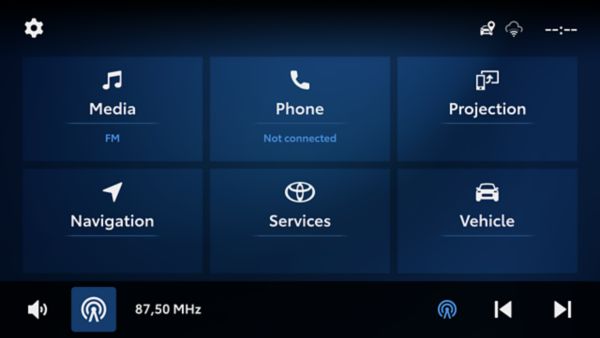
Na multimedijalnom ekranu idite na Navigacija, zatim na Postavke u gornjem desnom uglu ekrana. Kada dodirnete Postavke, odaberite „Podaci mape“. Broj verzije navigacije biće prikazan na vrhu ekrana. Taj broj treba da bude [6.1.2] ili noviji ([7.1.1,…]).
Ova funkcionalnost omogućava vozačima jednostavan pristup relevantnim rezultatima, poboljšavajući ukupno iskustvo pretrage. Najrelevantniji rezultati prikazuju se na vrhu liste, sa ukrasnom trakom na kartici i logotipom brenda. Klikom na najbolje rezultate pretrage dolazite do ekrana Detalji. Tu možete pronaći posebne ponude dostupne na POI lokaciji. Kada parkirate vozilo na sigurnom mjestu, ekran Detalji će Vas obavestiti kako možete da iskoristite ponudu, u zavisnosti od POI lokacije (QR ili kod za popust koji se po potrebi može prikazati na slici ili u tekstu).
Ponude Vam prikazuju koje POI lokacije u Vašoj okolini nude popuste i posebne ponude. U nekim vozilima ponude se mogu prepoznati po ikoni poklona pored logotipa POI lokacije.
Funkcija Pametnog zaustavljanja pri niskom nivou goriva osmišljena je da vozačima pravovrijemeno predloži obližnju benzinsku stanicu kada nivo goriva opada. Navigacioni sistem koristi podatke u realnom vrijemenu o nivou goriva Vašeg vozila, pređenoj udaljenosti i lokaciji dostupnih benzinskih stanica kako bi inteligentno predložio gde da odete na dopunu goriva. Kada sistem prepozna nizak nivo goriva (preostali domet od 140 km ili 70 km), prikazuje preporuke za obližnje benzinske stanice. Klikom na karticu Pametna zaustavljanja na ekranu dolazite do odjeljka Detalji - tu možete otkriti posebne ponude dostupne na POI lokaciji, kada je vozilo parkirano na sigurnom mjestu.
Ova funkcija Pametnog zaustavljanja osmišljena je da predloži POI kada vozite duže od dva sata. Navigacioni sistem uzima u obzir faktore kao što su vrijeme vožnje, trenutna lokacija i Vaše želje kako bi preporučio relevantna i zanimljiva mesta za obilazak i odmor. Preporuke se obično prikazuju u određenim intervalima tokom putovanja radi poboljšanja ukupnog iskustva vožnje. Klikom na karticu Pametna zaustavljanja na ekranu dolazite do ekrana Detalji - tu možete otkriti posebne ponude dostupne na POI lokaciji kada parkirate vozilo na sigurnom mjestu.
Kada je Vaše vozilo parkirano na sigurnom mjestu, kliknite na POI da biste otvorili ekran Detalji. U odjeljku Detalji možete saznati kako da iskoristite ponudu u zavisnosti od POI lokacije (QR ili kod za popust koji se po potrebi može prikazati na slici ili u tekstu). U odjeljku Detalji prikazuje se i period važenja ponuda. Period važenja može da se razlikuje od jedne POI lokacije do druge.
Funkcija Ponude dostupna je za Toyota vozila sa Toyota Smart Connect multimedijalnim sistemom, proizvedena posle 2021. godine i opremljena navigacijom u oblaku.
Funkcija Pametna zaustavljanja dostupna je za modijele Aygo X, Yaris i Yaris Cross sa Toyota Smart Connect multimedijalnim sistemom koji ima 3 fizička dugmeta sa strane ekrana.
Da biste pristupili funkcijama, potrebno je da imate vozilo koje podržava navigaciju u oblaku i Ponude ili Ponude i Pametna zaustavljanja, kao i aktivnu pretplatu na navigaciju u oblaku (Pametne usluge/Pametni automobil). Također omogućite dijeljenje navigacionih podataka i aktivirajte funkciju u navigacionom sistemu.
Funkcije uključuju Brendirane oznake, koje prikazuju logotipe brendova sa ikonom poklona (u zavisnosti od vozila) na mapi, što Vam olakšava istraživanje okoline tokom vožnje.
U meniju postavke navigacionog sistema, u okviru „Usluge“, pronaći ćete opciju za uključivanje ili isključivanje funkcija Ponude i Pametna zaustavljanja.
Možete da isključite samo Pametna zaustavljanja, nakon čega se ona više neće prikazivati. Alternativno, isključivanjem Ponuda u potpunosti ćete sakriti Brendirane oznake, Pretragu i Preporuke. Tako imate kontrolu nad sadržajem koji vidite i možete prilagoditi iskustvo navigacije svojim željama. Postavke možete promijeniti u bilo kojem trenutku.
Funkcija je osmišljena tako da bude dostupna širom Evrope, ali početna dostupnost može da se razlikuje po zemljama. Neprestano proširujemo pokrivenost kako bismo osigurali sveobuhvatno iskustvo u većem broju regiona. Korištenje usluge ne podrazumeva dodatne troškove.
Brendirane oznake su logotipi brendova* prikazani direktno na mapi koji označavaju lokacije POI tačaka, što Vam olakšava da pronađete omiljena mesta i navigirate do njih. Kada parkirate vozilo na sigurnom mjestu, kliknite na logotip na ekranu i otvoriće se ekran Detalji - tu možete otkriti posebne ponude dostupne na POI lokaciji. U odjeljku Detalji možete saznati kako da iskoristite ponudu u zavisnosti od POI lokacije (QR ili kod za popust koji se po potrebi može prikazati na slici ili u tekstu).
* kod novijih modela možete videti ikonu poklona za POI sa ponudom.
Ne. Nakon ulaska u vozilo morate izričito da pokrenete instalaciju OTA ažuriranja.
Možete odložiti Over-The-Air (OTA) ažuriranje, a podsetnik ćete dobiti 7 dana kasnije. OTA ažuriranje možete instalirati i u bilo kojem trenutku tako što ćete otvoriti postavke multimedijalnog sistema u vozilu i ručno pokrenuti instalaciju.
NAPOMENA: Preporučuje se da OTA ažuriranje instalirate čim postane dostupno, jer može sadržati nove funkcije i unapređenja postojećih.
Ne, OTA ažuriranja su besplatna 10 godina nakon kupovine automobila.
Ne. Vlasnik vozila može da instalira OTA čim ažuriranje postane dostupno.
Prije instalacije detalji sadržaja OTA ažuriranja biće prikazani u aplikaciji MyToyota, kao i na multimedijalnom ekranu u vozilu, kako bi vlasnik mogao da ih provjeri.
Kada dobijete OTA obavijest, pratite uputstva u aplikaciji MyToyota ili na multimedijalnom ekranu u vozilu da biste instalirali ažuriranje.
OTA ažuriranje obično traje 15–30 minuta (u zavisnosti od veličine paketa ažuriranja i kvaliteta mrežne veze).
Kada OTA postane dostupna, dobićete obavijest putem aplikacije MyToyota, kao i na multimedijalnom ekranu u vozilu.
NAPOMENA: Kada se zatraži ažuriranje, samo ažuriranje može da se izvrši isključivo iz vozila. Da biste primili obavijest u aplikaciji, morate biti pretplaćeni na standardne usluge.
Radi zaštite Vaše privatnosti, za prijem OTA obaviještenja potrebna je početna saglasnost u aplikaciji MyToyota ili u podešavanjima multimedijalnog sistema u vozilu.
OTA (Over-The-Air) omogućava ažuriranje softvera Vašeg vozila putem mreže vozila, uključujući dodavanje novih funkcija i otklanjanje problema.
OTA (Over-The-Air) omogućava ažuriranje softvera Vašeg vozila putem mreže vozila, uključujući dodavanje novih funkcija i otklanjanje problema.
Ovaj režim Vam omogućava da napajate određene električne sisteme bez pokretanja motora, tako da možete koristiti funkcije kao što su radio i priključci za punjenje dok motor ostaje isključen.
Prilikom primene Over-The-Air ažuriranja možda će se od Vas tražiti da onemogućite režim dodatne opreme, a bićete vođeni kroz postupak.
Kada je vozilo priključeno i čeka da se puni prema podešenom vrijemenu punjenja, a vrijeme punjenja se ažurira, vozilo odmah počinje da se puni umjesto da čeka novo podešeno vrijeme.
Možete pritisnuti dugme pored priključka za punjenje da biste zaustavili punjenje i primenili novo vrijeme punjenja.
Connected Services i povezana navigacija dostupne su u periodu od šest godina od prve aktivacije.
Da biste aktivirali usluge, uverite se u sljedeće:
1) vozite automobil nekoliko puta, pri čemu svaka vožnja traje 20 minuta
2) isključili ste režim privatnosti na multimedijalnom ekranu u vozilu
3) Vaš automobil se nalazi u području sa dobrom mobilnom pokrivenošću.
Imajte na umu da aktivacija ponekad može da traje do 24 sata.
U ovoj fazi, samo ako ste već bili aktivni u MyT! Od 24. marta, svi korisnici koji poseduju Proace starije generacije moći će da pređu na novu aplikaciju MyToyota ako su već imali račun i koristili povezane usluge. Pogledajte kompletan vodič/vidio za početno postavljanje dostupan na Toyotinoj internet stranici da biste saznali kako da pređete na novu aplikaciju (Connected Services / MyToyota internet stranica).
*Stara generacija = Proace BEV, Proace City BEV, period proizvodnje od 2020. do februara 2024.
*Stara generacija = Proace BEV, Proace City BEV, period proizvodnje od 2020. do februara 2024.
Ne, nova ProAce vozila još ne ispunjavaju uslove za novu aplikaciju MyToyota. Korisnici mogu da je preuzmu iz trgovina aplikacija i kreiraju račun; međutim, neće moći da povežu nijedno vozilo sa svojim računom i dobiće „poruku o grešci“.
Napomena: očekuje se da aplikacija MyToyota za Proace modijele trenutne generacije bude dostupna od druge polovine 2025. godine (tačan termin biće naknadno potvrđen). Više informacija će uslediti.
** NOVA GENERACIJA = 1) MC Proace, Proace EV, Proace City, Proace City EV: proizvodnja od marta 2024. nadalje – 2) Novi Proace Max: proizvodnja od jula 2024. nadalje
Napomena: očekuje se da aplikacija MyToyota za Proace modijele trenutne generacije bude dostupna od druge polovine 2025. godine (tačan termin biće naknadno potvrđen). Više informacija će uslediti.
** NOVA GENERACIJA = 1) MC Proace, Proace EV, Proace City, Proace City EV: proizvodnja od marta 2024. nadalje – 2) Novi Proace Max: proizvodnja od jula 2024. nadalje
ProAce Max ne podržava brisanje rasporeda punjenja. Ako pokušate da izbrišete raspored, prikazaće se poruka o grešci.
ProAce Max ne podržava brisanje rasporeda klimatizacije. Ako pokušate da izbrišete raspored, prikazaće se poruka o grešci.
To je očekivano ponašanje. Ako je vozilo priključeno, može početi da se puni kada se raspored punjenja ažurira.
Iako ne postoji prikaz za direktno poređenje, možete lako provjeriti procenjeni trošak za bilo koju stanicu i isto uraditi za druge stanice. Na taj način možete jednostavno i praktično uporediti opcije i pronaći najbolji izbor za svoje putovanje.
Da. Popusti iz drugih nivoa pretplate (Active i Active+) uključeni su u procenu troška.
Da, funkcija radi na svim stanicama u našoj mreži u zemljama u kojima imamo pokrivenost.
Da - gde je primenljivo, procena će uključivati poreze specifične za stanicu, naknade za uslugu i/ili doplate u periodima najveće potražnje.
Da biste pronašli kapacitet baterije svog vozila, posetite odjeljak Uputstvo za vlasnika na Toyotinoj internet stranici, unesite svoj IBV i provjerite odjeljak sa detaljima vozila: https://www.toyota-europe.com/customer/manuals.
Ako Vam je potrebna dodatna pomoć, obratite se lokalnom Partneru.
Da biste procenili trošak punjenja:
- Pronađite stanicu za punjenje na mapi
- Odaberite željenu stanicu da biste videli sve detalje o lokaciji.
- Dodirnite „Procena troška“
- Unesite početni i ciljni nivo baterije, a zatim dodirnite Izračunaj da biste videli procenjeni trošak.
Cene se povrijemeno ažuriraju i nemaju fiksni raspored. Sve prikazane cene uključuju porez, a API također pruža odgovarajuću poresku stopu za korisnike rominga.
Ne, ovo je samo procena. Stvarni troškovi mogu se blago razlikovati zbog cena stanice u realnom vrijemenu, brzine punjenja, trajanja sesije i drugih faktora kao što su starost i temperatura baterije.
Procenjeni trošak zasniva se na najnovijim podacima o cenama koje dostavlja svaki operater mesta za punjenje. Iako su te informacije uglavnom ažurirane, konačni trošak može se blago razlikovati zbog promijena u realnom vrijemenu ili dodatnih naknada koje možda nisu odmah prikazane.
U nastavku je detaljan spisak onoga što može biti uključeno:
- Početna naknada – fiksni iznos koji se naplaćuje po sesiji punjenja
- Vrijemenska naknada – naplaćuje se prema trajanju punjenja (po jedinici vrijemena)
- Naknada za energiju – naplaćuje se prema količini potrošene energije (kWh), a može da varira u zavisnosti od doba dana
- Naknada za blokiranje – naplaćuje se ako prekoračite maksimalno dozvoljeno vrijeme punjenja na toj lokaciji
Napomena: početna naknada ili naknada za blokiranje ne primenjuju se na svim mestima za punjenje - ove naknade će se prikazati u raščlanjivanju samo ako ih operater naplaćuje.
Funkcija Procena troška odmah Vam daje procenu koliko će koštati sesija punjenja Vašeg EV-a na izabranoj stanici, na osnovu trenutnih cena stanice, primenljivih naknada i Vaših potreba za punjenjem.
Ne, biće Vam potrebna aplikacija MyToyota i aktivna pretplata na paket Connect and Secure. U zavisnosti od Vašeg vozila, Connect and Secure možda je već uključen ili dostupan u okviru probnog perioda. Ako nije, možete se pretplatiti preko odjeljka sa plaćenim pretplatama u aplikaciji.
U aplikaciji MyToyota otvorite stranicu Daljinski imobilajzer, pomerite se do odjeljka sa sigurnosnim kodom i odaberite „Promijeni kod“. Potrebna je biometrijska autentifikacija, a motor će se automatski otključati. Unesite novi šestocifreni kod dva puta radi potvrde. Ako ste zaboravili prethodni kod, možete kreirati novi direktno u aplikaciji. Obavijest će potvrditi ažuriranje.
- Pretplatite se na paket Connect & Secure u aplikaciji MyToyota
- Kreirajte šestocifreni kod u aplikaciji MyToyota
- Ručno aktivirajte Daljinski imobilajzer u aplikaciji MyToyota ili ga podesite na automatski režim da se automatski uključi
- Ručno deaktivirajte Daljinski imobilajzer u aplikaciji MyToyota ili putem multimedijalnog ekrana pomoću svog šestocifrenog koda
Kada se status Daljinskog imobilajzera učita u aplikaciji, motor će biti prikazan kao otključan. Tada možete da zaključate motor. Zaključaće se automatski kada se vrata zatvore ili 60 minuta nakon isključivanja motora. Dobićete push obavijest kada motor bude zaključan.
1. Ručno iz aplikacije:
Kada se status učita na stranici Daljinskog imobilajzera, motor će biti prikazan kao zaključan. Zatim će za otključavanje motora putem aplikacije biti potrebna biometrijska autentifikacija. Uverite se da vozilo ima mrežnu pokrivenost. Ako je komanda uspješno primljena, motor će biti otključan. Ako ste zaboravili kod, motor i dalje može da se otključa daljinski.
2. Iz multimedijalnog sistema u vozilu:
Pritisnite papučicu kočnice i dugme za pokretanje automobila. Na multimedijalnom ekranu unesite šestocifreni kod kreiran u mobilnoj aplikaciji. Imate do 10 pokušaja da unesete tačan kod prije zaključavanja ekrana. Kod je sačuvan lokalno u vozilu, pa mrežna veza nije potrebna.
Da biste zaključali motor, uverite se da su ispunjeni sljedeći uslovi:
- Imate aktivnu pretplatu na paket Connect & Secure
- Početno postavljanje je završeno
- Biometrijska autentifikacija je omogućena
- Sva vrata vozila su zaključana
- Vozilo ima mrežnu pokrivenost
Automatski režim automatski aktivira imobilajzer kada je vozilo parkirano i zaključano, pružajući praktičnost i dodatnu sigurnost bez ikakve radnje u aplikaciji.
Vaš automobil je opremljen imobilajzerom koji se oslanja na transponder u privesku ključa: detektuje transponder u privesku, koji mora biti prisutan u vozilu da bi se motor pokrenuo, čak i kada koristite Daljinski imobilajzer. Daljinski imobilajzer je dodatni sigurnosni sloj koji zahteva pretplatu i omogućava vlasnicima da zaključaju motor šestocifrenim kodom.
Postoje tri načina da povratite zaboravljeni kod:
- Ručno otključajte motor iz aplikacije koristeći biometrijsku autentifikaciju (potrebna je mreža vozila).
- Kreirajte novi kod u odjeljku „Promijeni kod“ u aplikaciji (potrebna je mreža vozila)
- Preuzmite šestocifreni kod iz odjeljka „Prikaži kod“ u aplikaciji i unesite ga na multimedijalnom ekranu u vozilu kada se to zatraži (vozilo može biti van mreže).
Motor možete otključati tako što ćete kod uneti direktno putem multimedijalnog sistema u vozilu. Alternativno, možete se prijaviti na svoj račun na drugom pametnom telefonu.
Provjerite internet vezu i za vozilo i za mobilni telefon. Uverite se da su sva vrata zaključana i da je aplikacija ažurirana. Ako se problem nastavi, obratite se podršci.
Daljinski imobilajzer je dodatni nivo sigurnosti koji sprečava pokretanje motora dok se ne primi tačan pristupni kod ili signal. Pomaže u zaštiti Vašeg vozila od neovlašćene upotrebe ili krađe.
Različiti scenariji mogu dovesti do toga da Vaše Remote Services ne rade. Navešćemo najčešće:
- Vaše vozilo možda ne podržava neke ili sve Remote Services. Obratite se svom Partneru da biste provjerili.
- Možda se niste pretplatili na Remote Services.
- Ako automobil niste koristili duže od 9 dana, možda je prešao u režim mirovanja kako bi sačuvao bateriju.
Idite do automobila i pokrenite motor.
- Provjerite da li su ispunjeni svi preduslovi: sva vrata su zatvorena, poklopac motora je zatvoren, pametni ključ nije u vozilu
- Imate plug-in hibridno ili baterijsko električno vozilo i daljinska klimatizacija se ne pokreće? Baterija EV-a možda je ispod 30% ili 20% (u zavisnosti od modela); u tom slučaju napunite bateriju.
- Imate plug-in hibridno vozilo i daljinska klimatizacija se ne pokreće? Ako je spoljna temperatura ispod -10 °C, daljinska klimatizacija neće raditi.
Period od 4 godine počinje od trenutka kupovine Vašeg vozila.
Prve 4 godine (može se razlikovati u zavisnosti od zemlje) onlajn navigacionih usluga multimedijalnog sistema su besplatne. Nakon toga možete kupiti pretplatu. Naš paket Map Care uključuje sva ažuriranja mapa i povezane onlajn usluge, a Service Pack uključuje funkcije naših onlajn usluga. Pretplatu možete kupiti u našoj mobilnoj aplikaciji. Najnovije cene provjerite u aplikaciji.
Usluge ne možete kupiti preko multimedijalnog sistema; možete ih kupiti samo putem aplikacije MyToyota
Korisnici dobijaju 4 godine besplatnih usluga za Map Care (2 ažuriranja mapa godišnje) i onlajn usluge (Vrijeme, Parking, Saobraćaj, Cene goriva). Nakon ovog besplatnog perioda možete kupiti/obnoviti pretplate po potrebi.
Dobićete obavijest na ekranu multimedijalnog sistema u vozilu 30 dana prije isteka besplatnog četvorogodišnjeg perioda.
U aplikaciji MyToyota možete obnoviti usluge kada isteknu. Pri obnovi Service Pack paketa možete birati između 1 mjeseca, 1 godine ili 4 godine*. Najnovije cene provjerite u aplikaciji MyToyota.
Većina naših vozila proizvedenih od 2019. godine podržava Apple CarPlay i Android Auto, što omogućava jednostavan pristup omiljenim aplikacijama direktno na multimedijalnom ekranu vozila.
Podržane aplikacije
- Navigacija: Google Maps, Waze, Apple Maps (sa podrškom za EV rutiranje na novijim Toyota BEV vozilima)
- Muzika i zvuk: Spotify, Apple Music, Audible, YouTube Music
- Komunikacija: WhatsApp, Messages, Phone, Calendar
- Glasovni asistenti: Siri i Google Assistant za upravljanje bez korištenja ruku
Kako da povežete
- Žična veza: priključite pametni telefon u USB priključak vozila. Sistem će automatski pokrenuti Apple CarPlay ili Android Auto
Bežična veza:
- Android Auto: podržan na uređajima sa Android 11 ili novijim
- Apple CarPlay: bežična podrška dostupna je na mnogim Toyota i Lexus modelima iz 2023. i novijim
Napomene o kompatibilnosti
- Ako Vaš Android uređaj koristi Android 9 ili stariji, moraćete ručno da instalirate aplikaciju Android Auto.
- Bežična funkcionalnost može da se razlikuje u zavisnosti od modela i regiona. Provjerite specifikacije vozila ili se obratite svom Partneru
Referenca
Potpunu listu vozila koja podržavaju Apple CarPlay možete pogledati na zvaničnoj Apple internet stranici
Dostupna na odabranim modelima, daljinska klimatizacija može se aktivirati na daljinu putem aplikacije MyToyota kako bi se unutrašnjost vozila ohladila/zagrejala na prijatan nivo.
U odjeljku Daljinsko upravljanje moći ćete da pokrenete daljinsku klimatizaciju na 20 minuta (2 puta po 20 minuta na nekim vozilima). Kada je daljinska klimatizacija aktivirana, aplikacija MyToyota prikazuje koliko je vrijemena preostalo do automatskog isključivanja.
Kod nekih vozila imajte na umu da će se pri aktiviranju osnovne daljinske klimatizacije pokrenuti i motor automobila. Zbog toga će biti uključena sva pomoćna postavke korištena tokom posljednjeg putovanja (prije isključivanja motora), npr. postavljanje temperature, grejanje sedišta, radio itd.
Na odabranim vozilima daljinska klimatizacija ima naprednije funkcije. To uključuje:
- Daljinsko upravljanje ventilacijom sedišta, grejanjem sedišta, grejanim volanom i odmrzavanjem
- Zakazivanje daljinske klimatizacije: unapred jednostavno odredite kada unutrašnjost automobila treba da se ohladi ili zagreje.
Imajte na umu da osnovna daljinska klimatizacija na vozilima sa motorom sa unutrašnjim sagorevanjem i hibridima nije dostupna u Austriji i Nemačkoj zbog zakonskih ograničenja. Baterijska električna vozila i plug-in električna vozila imaju dostupnu daljinsku klimatizaciju u Austriji i Nemačkoj.
Baterijska električna vozila i plug-in električna vozila moraju imati najmanje 20% ili 30% nivoa baterije da bi klimatizacija mogla da radi. ProAce Max zahteva najmanje 50% nivoa baterije da bi mogao da pokrene zakazanu daljinsku klimatizaciju.
Ako je spoljna temperatura ispod -10 °C, daljinska klimatizacija neće raditi na plug-in električnim vozilima.
Za više detalja o dostupnosti funkcija po modelima, obratite se ovlašćenom Partneru ili provjerite informacije na našoj lokalnoj Toyota/Lexus internet stranici.
Toyota Smart Connect Multimedia uključuje nekoliko onlajn navigacionih usluga koje pružaju korisne informacije u realnom vrijemenu, npr. informacije o saobraćaju i upozorenja o kamerama za kontrolu brzine.
Za rad ovih funkcija potrebna je internet veza. Ako nemate povezani uređaj, potrebno je da povežete mobilni uređaj tako što ćete dijeliti Wi-Fi ili Bluetooth vezu sa Wi-Fi uređajem/mrežom u automobilu.
Svaka nova Toyota dolazi sa 3 godine* besplatnih ažuriranja mapa (pretplata Map Care) za navigacioni sistem, kao i sa drugim uslugama, uključujući:
- Saobraćaj u realnom vrijemenu
- Coyote (gde je dostupan) ili Cyclops upozorenje o kamerama za kontrolu brzine
- Google Street View (gde je dostupan)
- Tačke interesovanja
- Gorivo
- Parking
- Vrijeme
Za više informacija pogledajte naše vodiče „Kako da...“.
*Ako je Vaš automobil opremljen sistemom MM21, primenjuje se period od 4 godine
Ako Vaše vozilo podržava ovu funkcionalnost, možete planirati rutu ili poslati odredište direktno iz aplikacije.
Da biste poslali odredište putem funkcije Pošalji u automobil, jednostavno odaberite bilo koju tačku interesovanja (POI) na mapi u aplikaciji. U zavisnosti od multimedijalnog sistema vozila, možda ćete odmah videti opciju Pošalji u automobil ili dugme Ruta, a zatim opciju „Pošalji“ nakon planiranja rute.
Uverite se da ste prijavljeni na multimedijalni sistem u vozilu kako biste primili putovanje. Poslata odredišta će se pojaviti u odjeljku navigacije multimedijalnog sistema u automobilu, spremna za pokretanje.
Imajte na umu da ova funkcija zahteva aktivnu pretplatu i nije dostupna na svim multimedijalnim sistemima.
Ako se Vaš željeni Partner ne prikazuje kada pretražujete ili pregledate mapu, kontaktirajte nas pomoću dugmeta Podrška u donjoj navigaciji aplikacije. Odaberite "Kontaktirajte nas", zatim kao kategoriju podrške odaberite Servis i održavanje i unesite detalje problema u predviđeno tekstualno polje.
Savetovanje za hibridnu vožnju pruža Vam kontekstualne savete o tome kako da unapredite hibridnu vožnju na osnovu prethodnih putovanja, omogućavajući Vam da maksimalno iskoristite EV režim kako biste smanjili potrošnju goriva i uticaj na životnu sredinu.
Da, na odabranim modelima. Na kontrolnoj tabli na početnoj stranici možete videti trenutni nivo goriva kao indikator i domet.
Da, na odabranim modelima možete videti status vrata, prozora, prtljažnika i svetala vozila.
Da biste provjerili status, idite na početnu stranicu. Kliknite na dugme Status vozila.
Za više detalja o dostupnosti funkcija po modelima, obratite se ovlašćenom Partneru ili provjerite informacije na našoj lokalnoj Toyota/Lexus internet stranici.
Da, na odabranim modelima automobil možete daljinski da (ot)ključate putem aplikacije. Na kartici Daljinsko upravljanje pronaći ćete dugmad za zaključavanje/otključavanje.
Imajte na umu da nećete moći da:
- zaključate automobil ako su neka vrata otvorena i/ili ako se pametni ključ nalazi u automobilu
- otključate automobil ako je alarm vozila uključen ili ako je automobil ručno zaključan fizičkim ključem
Za više detalja o dostupnosti funkcija po modelima, obratite se ovlašćenom Partneru ili provjerite informacije na našoj lokalnoj Toyota/Lexus internet stranici.
Da, odabrani modeli mogu se lakše pronaći na prepunom parkingu daljinskim uključivanjem svetala za upozorenje vozila.
U aplikaciji MyToyota otvorite karticu Daljinsko upravljanje. Klikom na Svjetla za upozorenje možete aktivirati svjetla za upozorenje vozila i tako lakše pronaći svoj automobil.
Svjetla za upozorenje aktiviraju se na 60 sekundi. Nakon 60 sekundi možete ponovo aktivirati funkciju Svjetla za upozorenje.
Za više detalja o dostupnosti funkcija po modelima obratite se ovlašćenom Partneru ili provjerite informacije na našoj lokalnoj Toyota/Lexus internet stranici.
Ugrađeni navigacioni sistemi primaju podatke putem GPS satelitskog signala. Multimedijalnom sistemu je potrebna onlajn veza da bi primao neophodne podatke za saobraćaj u realnom vrijemenu, Coyote (gde je dostupan), Google Street View (gde je dostupan), vrijeme, gorivo, parking i onlajn POI.
Većina Toyota modela koji su trenutno u prodaji uključuje onlajn navigacione usluge, kao što su:
• Saobraćaj u realnom vrijemenu
• Upozorenje o kamerama za kontrolu brzine
• Google Street View (gde je dostupan)
• Tačke interesovanja
• Cene goriva
• Parking
• Vrijeme
(Dostupnost ovih usluga zavisi od modela i nivoa opreme. Provjerite sa svojim Partnerom koje su dostupne za Vaše vozilo.)
Možete ih odmah koristiti ako je račun prethodnog vlasnika još uvijek aktivan na multimedijalnoj jedinici, a možete nastaviti da ih koristite tokom besplatnog perioda pretplate. ALI uvijek preporučujemo korisnicima da se odjave i kreiraju sopstveni račun kako bi imali potpunu kontrolu nad svojim pretplatama. To možete uraditi putem:
1. aplikacije MyToyota na mobilnom uređaju - prvo se registrujte, a zatim se prijavite u vozilu
2. menija Online u multimedijalnom sistemu vozila - moraćete da prihvatite Uslove korištenja u roku od 14 dana preko korisničkog portala/lične web-stranice (opcija važi samo za multimedijalne sisteme prije generacije MM21)
3. korisničkog portala - kada kreirate račun preko internet portala, možete se prijaviti u multimedijalni sistem svojim podacima za prijavu
U aplikaciji MyToyota prvo odaberite svoj automobil iz odjeljka Moja garaža, a zatim kliknite na Centar Connected Services. Potom pratite postupak za aktiviranje pametnih usluga dostupnih za Vaše vozilo. Kada se povežete, počeće 4 godine besplatnih onlajn navigacionih usluga.
Za više informacija pogledajte naš vodič „Kako da...“.
Otvorite meni multimedijalnog sistema i idite u odjeljak In Car u eStore-u (potrebna Vam je onlajn veza i morate biti prijavljeni). Odaberite aplikaciju Coyote i odaberite Instaliraj. Kada Coyote bude instaliran, pojaviće se iskačući prozor. Kada ga otvorite, odaberite OK da biste ga automatski pokrenuli. Coyote će se zatim uvijek prikazivati u odjeljku Aplikacije.
Za više informacija pogledajte naš vodič „Kako da...“.
Imajte na umu:
• Coyote nije dostupan za vozila opremljena sistemom Smart Connect
• Coyote se može koristiti tek nakon što pređete 200 km svojim automobilom
• Korisnici u Francuskoj, Belgiji i Luksemburgu dobijaju Coyote besplatno u okviru Map Care perioda (prve 3 godine nakon pređenih 200 km)
• U svim drugim zemljama korisnici mogu da kupe pretplatu na Coyote preko eStore-a na korisničkom portalu
Datum isteka pretplate na Map Care i MyToyota Multimedia usluge možete provjeriti na dva načina:
- Mobilna aplikacija: Ako imate Smart + Connected pretplatu, važi do 4 godine. Datum isteka je vidljiv direktno u mobilnoj aplikaciji MyToyota u Centru Connected Services.
- Multimedijalni ekran: Na multimedijalnom sistemu vozila idite na:
Postavke → Navigacija → Podaci mape → Informacije o podacima mape.
Za Toyota Smart Connect (MM21) sisteme ažuriranja mapa objavljuju se dva puta godišnje (jesen i proleće). Čak i ako nastavite da koristite starije mape, nećete primetiti velike razlike, pa uslugu možete dugo koristiti.
Ova funkcija dostupna je na odabranim modelima. Ako imate aplikaciju MyToyota instaliranu na pametnom telefonu i omogućili ste push obaviještenja, bićete obaviješteni (5–10 min* nakon završetka putovanja) o sljedećem:
- otvoren(i) prozor(i)
- otključana vrata
- otvorena vrata
- otvoren prtljažnik
- uključena svjetla za upozorenje
- otvoren poklopac motora
- otvoren krovni prozor
- uključena prednja svjetla
- lampice upozorenja
- podsetnik za zadnje sedište
Ne mogu sva vozila da šalju ova push obaviještenja. Provjerite mogućnosti svog vozila kod Partnera.
Push obavijest će također trajno ostati navedeno na kartici Obaviještenja pri dnu ekrana aplikacije.
Neke Toyote imaju navigacioni sistem ugrađen u multimedijalni sistem. To znači da je mapa dostupna i bez internet veze. Neka vozila nemaju ugrađenu navigaciju. U oba slučaja postoji mogućnost da dobijete navigaciju u oblaku putem pretplate u aplikaciji MyToyota. Sa navigacijom u oblaku možete koristiti informacije o saobraćaju u realnom vrijemenu, kao što su radovi na putu, nezgode, informacije o benzinskim/punjačkim stanicama i cene parkinga.
Imajte na umu da ne ispunjavaju sva vozila uslove za navigaciju u oblaku.
Otvorite meni multimedijalnog sistema u vozilu i idite u odjeljak "In Car u eStore-u" (potrebna Vam je onlajn veza i morate biti prijavljeni). Odaberite aplikaciju Coyote i odaberite instalaciju. Kada Coyote bude instaliran, pojaviće se iskačući prozor. Kada ga otvorite, odaberite OK da biste ga automatski pokrenuli. Coyote će se zatim uvijek prikazivati u odjeljku Aplikacije.
Za više informacija pogledajte naš vodič „Kako da...“.
Imajte na umu:
- Coyote nije dostupan za Toyota vozila opremljena sistemom Smart Connect
- Coyote se može koristiti tek nakon što pređete 200 km svojim automobilom
- Korisnici u Francuskoj, Belgiji i Luksemburgu dobijaju Coyote besplatno u okviru Map Care perioda (prve 3 godine nakon pređenih 200 km)
- U svim drugim zemljama korisnici mogu da kupe pretplatu na Coyote preko eStore-a na korisničkom portalu
U aplikaciji MyToyota odaberite svoj automobil iz odjeljka Moja garaža, a zatim kliknite na Centar Connected Services. Pratite uputstva da biste aktivirali pametne usluge dostupne za Vaše vozilo. Kada se povežete, počeće Vaš četvorogodišnji probni period onlajn navigacionih usluga.
Nakon završetka probnog perioda i dalje možete koristiti onlajn navigaciju (u oblaku) tako što ćete se pretplatiti na paket pametnog automobila.
Za više informacija pogledajte naš vodič „Kako da...“.
Većina Toyota modela koji su trenutno u prodaji uključuje onlajn navigacione usluge, kao što su:
- Saobraćaj u realnom vrijemenu
- Upozorenje o kamerama za kontrolu brzine
- Google Street View (gde je dostupan)
- Tačke interesovanja
- Cene goriva
- Parking
- Vrijeme
(Dostupnost ovih usluga zavisi od modela i nivoa opreme. Provjerite sa svojim Partnerom/Connectivity Match koje su dostupne za Vaše vozilo.)
Moguće je da Vaš Smart Digital Key nije u dometu, da jačina signala nije dovoljna za daljinsko otključavanje/zaključavanje ili da je Bluetooth na Vašem pametnom telefonu isključen.
Da biste provjerili da li radi:
- Otvorite postavke pametnog telefona i provjerite da li je Bluetooth UKLJUČEN.
- Izvadite pametni telefon iz džepa ili torbe, dodirnite njime kvaku i provjerite da li otključava ili zaključava vozilo.
*Za Toyota Aygo X pasivno zaključavanje/otključavanje nije dostupno. Automobil i dalje možete zaključavati i otključavati putem aplikacije korištenjem funkcije daljinskog upravljanja.
i) Uklanjanje pristupa pozvanom vozaču* od strane vlasnika Smart Digital Key-a:
1) Pritisnite „Postavke Digital Key-a“ na početnom ekranu aplikacije MyToyota
2) Priđite vozilu
3) Prevucite ulevo preko imena pozvanog vozača kog želite da uklonite i pritisnite ikonu kante
4) Potvrdite „Ukloni“
Vi i pozvani vozač zatim ćete dobiti obavijest o uklanjanju Digital Key-a.
*NAPOMENA: Ako pozvani vozač vozi u trenutku uklanjanja pristupa, vozilo se neće zaustaviti. Uklanjanje pristupa pozvanog vozača stupa na snagu kada se vozilo isključi.
ii) Uklanjanje pristupa od strane pozvanog vozača Smart Digital Key-a:
1) Pritisnite „Postavke Digital Key-a“ na početnom ekranu aplikacije MyToyota.
2) Pritisnite „Ukloni Digital Key“ i potvrdite „Ukloni“
Vi i vlasnik ćete dobiti obavijest o uklanjanju Digital Key-a.
Za detaljnije informacije pogledajte materijal „Kako da...“.
Pametni telefon možete koristiti kao ključ za pristup vozilu i vožnju. Određeni modeli vozila opremljeni su funkcijom Smart Digital Key (za više informacija obratite se lokalnom ovlašćenom Partneru), koja Vam omogućava da registrujete funkciju putem Bluetooth-a pametnog telefona koristeći aplikaciju MyToyota.
Pametni telefon podešen za Smart Digital Key, sa uključenim Bluetooth-om i otvorenom aplikacijom MyToyota ili aplikacijom koja radi u pozadini, prepoznaje se i povezuje sa vozilom na maloj udaljenosti. To omogućava daljinsko otključavanje, pokretanje i zaključavanje vozila pametnim telefonom ili jednostavnim dodirivanjem kvake.
Napomena: kao rezervu za pristup vozilu imajte Smart Key/fizički ključ ili karticu ključa.
Smart Digital Key zahteva aktivan probni period/pretplatu na Toyota Smart Digital Key.
Registrujte račun putem aplikacije MyToyota da biste započeli postavljanje Digital Key-a*. Uverite se da imate aktivan Standard Connectivity sa probnim periodom/pretplatom za Smart Digital Key.
Pratite korake u aplikaciji MyToyota da biste podesili Smart Digital Key na svom pametnom telefonu i vozilu. Testirajte funkcije otključavanja, pokretanja i zaključavanja da biste potvrdili da je postavljanje uspješno završeno.
Funkcije i mogućnosti svog vozila možete pregledati u aplikaciji MyToyota ili se obratiti lokalnom ovlašćenom Partneru za više informacija.
Da biste započeli postavljanje Digital Key-a, pripremite fizički ključ i osigurajte pristup vozilu.
1) U aplikaciji MyToyota provjerite da li je aktivan probni period ili plaćena pretplata na Smart Digital Key i da li Standard Connectivity radi.
2) Pritisnite „Postavi moj Digital Key“ na početnom ekranu aplikacije MyToyota.
3) Omogućite Bluetooth i biometrijsku provjeru na pametnom telefonu. Ovaj korak će biti preskočen ako su Bluetooth i biometrijska provjera ranije omogućeni.
4) Potvrdite broj pametnog telefona unosom šestocifrenog koda primljenog putem SMS-a. Ovaj korak će biti preskočen ako je broj ranije potvrđen.
5) Prije sljedećeg koraka omogućite samo jednu podatkovnu vezu, Wi-Fi ili mobilne podatke
6) Dozvolite pametnom telefonu da preuzme Digital Key
7) Pregledajte informacije o procesu uparivanja prikazane u aplikaciji MyToyota
8) Dok je vozilo uključeno, postavite fizički ključ preko dugmeta „Start“ dok se ne čuju dva zvučna signala
9) Dozvolite aplikaciji Toyota pristup Bluetooth-u i pritisnite „Upari“
10) Sačekajte da se povezivanje završi
11) Kada je postavljanje uspješno, prikazaće se poruka „Postavljanje Digital Key-a je završeno“
Za detaljnije informacije pogledajte materijal „Kako da...“.
Uverite se da je aktivan probni period ili plaćena pretplata na Smart Digital Key.
1) Pritisnite „Postavke Digital Key-a“ na početnom ekranu aplikacije MyToyota. Pomoću Toyota aplikacije možete podijeliti do 4 Digital Key-a.
2) Pritisnite „Podijeli Digital Key“
3) Unesite ime, prezime i broj telefona novog korisnika ili ga dodajte iz kontakata pametnog telefona
4) Pritisnite „Podijeli“ i potvrdite „Podijeli ključ“
Dobićete obavijest o odgovoru na poziv za Digital Key. U bilo kojem trenutku možete ukloniti pristup deljenom Digital Key-u.
Za detaljnije informacije pogledajte materijal „Kako da...“.
Pomoću aplikacije MyToyota možete podijeliti do 4 Digital Key-a (pored pristupa vlasnika).
Poziv za deljeni Digital Key biće primljen u obliku SMS-a sa linkom ka aplikaciji MyToyota.
1) Pritisnite link u SMS-u
2) Aplikacija MyToyota će se otvoriti i ponuditi opcije „Prihvati“ ili „Odbij“ poziv za Digital Key*
3) Pritisnite „Prihvati“ da biste primili deljeni Digital Key
4) Omogućite Bluetooth i biometrijsku provjeru na pametnom telefonu. Ovaj korak će biti preskočen ako su Bluetooth i biometrijska provjera ranije omogućeni.
5) Potvrdite broj pametnog telefona unosom šestocifrenog koda primljenog putem SMS-a. Ovaj korak će biti preskočen ako je broj ranije potvrđen.
6) Prije sljedećeg koraka omogućite samo jednu podatkovnu vezu, Wi-Fi ili mobilne podatke
7) Dozvolite pametnom telefonu da preuzme Digital Key
8) Uspješno postavljanje prikazaće poruku „Postavljanje Digital Key-a je završeno“
*NAPOMENA: Novi korisnici aplikacije MyToyota moraju završiti registraciju i kreirati račun prije nego što prihvate poziv za Digital Key.
Obratite se lokalnoj korisničkoj podršci.
Smart Digital Key nudi dva načina otključavanja/zaključavanja:
i) Daljinsko otključavanje/zaključavanje --> Dostupno kada je pametni telefon u dometu od 10 m
Pritisnite ikonu „otključaj“ ili „zaključaj“ na početnoj stranici aplikacije MyToyota
ii) Pasivno otključavanje/zaključavanje* --> Dostupno kada je pametni telefon u dometu od 3 m
Dodirnite kvaku da biste otključali ili zaključali vozilo
*NAPOMENA: Nije moguće zaključati vozilo ako je telefon ostavljen unutra; o tome će Vas obavestiti zvučni signal.
Ako namerno želite da ostavite telefon u automobilu dok je Smart Digital Key aktivan, obavezno ponesite fizički ključ i isključite Bluetooth na pametnom telefonu prije zaključavanja vozila.
Kada se Digital Key poveže sa Vašim pametnim telefonom, niko drugi ne može da ga koristi niti da njime manipuliše. Sistem vozila osiguravuje da je ključ čvrsto vezan za Vaš telefon i da ne može da bude ukraden ili presretnut.
BLE komunikaciona tehnologija koja se koristi za Smart Digital Key modernija je i otpornija na napade krađe od klasičnih fizičkih ključeva:
- Šifrovana komunikacija za sigurnu vezu.
- Jednokratni ključevi koriste se za zaštitu svake razmene podataka.
Ako je Vaše vozilo opremljeno funkcijom Smart Digital Key, ona će biti dostupna kao usluga u aplikaciji MyToyota/Lexus Link+.
Imajte na umu da se dostupnost funkcije može razlikovati u zavisnosti od modela vozila, nivoa opreme i tržišne dostupnosti. Za dodatne informacije obratite se lokalnom Toyota/Lexus Partneru.
Smart Digital Key ima 3 dometa za detekciju blizine:
1) Daljinsko otključavanje/zaključavanje dostupno je kada se Smart Digital Key detektuje u dometu od 10 m
2) Pasivno otključavanje/zaključavanje* dostupno je kada se Smart Digital Key detektuje u dometu od 3 m
3) Pokretanje motora dostupno je kada se Smart Digital Key detektuje unutar vozila
*NAPOMENA: Za otključavanje i zaključavanje vozila potrebno je dodirnuti kvaku.
Smart Digital Key je podržan na:
1) iOS uređajima sa verzijom 15.0 ili novijom.
2) Android uređajima sa verzijom 12 ili novijom
Smart Digital Key NIJE podržan na:
1) Huawei uređajima (Huawei je pokrenuo sopstveni HarmonyOS operativni sistem u junu 2021).
2) Uređajima bez snažne biometrijske autentifikacije:
- Samsung Galaxy (A.10, 20 i 30)
- LG K. (20, 30 i 40)
- Moto E. (6 i 7)
- Nokia (1.3 i 2.3)
Smart Digital Key koristi Bluetooth vezu, pri čemu aplikacija MyToyota radi u pozadini, a vozilu pristupate kada ste u njegovoj blizini. Nasuprot tome, Daljinsko upravljanje putem aplikacije MyToyota omogućava Vam da daljinski zaključate/otključate vozilo preko interneta, dok je za vožnju i dalje potreban fizički ključ.
Ne*, pametni telefon podešen za Smart Digital Key, sa uključenim Bluetooth-om i otvorenom aplikacijom MyToyota ili aplikacijom koja radi u pozadini, prepoznaje se i povezuje sa vozilom na maloj udaljenosti. To omogućava otključavanje, pokretanje i zaključavanje vozila dok Vaš pametni telefon ostaje u džepu ili torbi.
*NAPOMENA: Iz sigurnosnih razloga biometrijska provjera je potrebna na svakih 48 h.
Biometrijsku provjeru možete izvršiti prijavljivanjem u aplikaciju MyToyota.
Ako biometrijska provjera ne bude izvršena nakon 48 h, funkcije Smart Digital Key-a biće zaključane. Da biste ih otključali, potrebno je samo da izvršite biometrijsku provjeru.
Instalirajte aplikaciju MyToyota na novi pametni telefon i prijavite se pomoću postojećeg računa.
Videćete da je na početnoj stranici aplikacije MyToyota dugme „Postavke Digital Key-a“ sada zamenjeno dugmetom „Postavi moj Digital Key“.
Pritisnite „Postavi moj Digital Key“ i pratite iste korake koje ste koristili pri prvom podešavanju Smart Digital Key-a.
NAPOMENA: Da biste preneli Smart Digital Key na novi pametni telefon, ne smete da deaktivirate Smart Digital Key na prethodnom telefonu, a probni period ili pretplata na Smart Digital Key moraju biti aktivni.
Da biste započeli deaktivaciju Digital Key-a, pripremite fizički ključ i osigurajte pristup vozilu.
1) Pritisnite „Postavke Digital Key-a“ na početnom ekranu aplikacije MyToyota.
2) Pritisnite „Deaktiviraj Digital Key“ i potvrdite „Deaktiviraj“
3) Pregledajte informacije o postupku deaktivacije prikazane u aplikaciji MyToyota
4) Kada je deaktivacija uspješna, prikazaće se poruka „Digital Key je deaktiviran“
Za detaljnije informacije pogledajte materijal „Kako da...“.
Preuzimanje prava na vozilo u svojstvu pozvanog vozača Smart Digital Key-a deaktiviraće Smart Digital Key i ukloniti sve Digital Key-eve (vlasničke i deljene)!!
Ako to uradite greškom ili namerno, morate ponovo pratiti postupak postavke da biste ponovo aktivirali Smart Digital Key.
Funkcije Smart Digital Key-a ne rade kada je baterija telefona ispražnjena.
Funkcije otključavanja i zaključavanja Smart Digital Key-a rade kada je automobil opremljen naknadno ugrađenim imobilajzerom.
Funkcija pokretanja motora Smart Digital Key-a ne radi kada je automobil opremljen naknadno ugrađenim imobilajzerom.
Ako želite da koristite Smart Digital Key u kombinaciji sa naknadno ugrađenim imobilajzerom, obavezno nosite transponder imobilajzera.
Kada podesite Smart Digital Key, možete ga izbrisati iz multimedijalnog sistema vozila
1) Na glavnoj kontrolnoj tabli multimedijalnog sistema otvorite ikonu postavke, zatim se pomerite nadole i dodirnite „Informacije i sigurnost“.
Ovde u podešavanjima Digital Key-a možete videti da li je Digital Key aktivan.
2) Dodirnite „Ukloni digitalne ključeve“, čime se pokreće postupak uklanjanja.
3) Morate potvrditi da želite da uklonite Digital Key i postaviti privezak ključa na dugme Start.
4) Kada je deaktivacija uspješna, prikazaće se poruka „Digital Key je deaktiviran“.
Za detaljnije informacije pogledajte materijal „Kako da...“.
Ako smatrate da se Digital Key ne detektuje dovoljno dobro izvan ili unutar vozila, moguće je prilagoditi domet njegove detekcije.
1) Pritisnite „Postavke Digital Key-a“ na početnom ekranu aplikacije MyToyota.
2) Pritisnite "Prilagodi domet"
Digital Key već ima fabrička postavke koja bi trebalo da odgovaraju većini vozača. Na detekciju može uticati način na koji nosite pametni telefon - da li je u zadnjem džepu, u torbi ili ga držite u ruci?
3) Odaberite jedan od tri nivoa osetljivosti u skladu sa svojim željama i pritisnite "Sačuvaj".
4) Prikazaće se poruka da je osetljivost uspješno ažurirana.
Za detaljnije informacije pogledajte materijal „Kako da...“.
Smart Digital Key nije u dometu ili jačina signala nije dovoljna za daljinsko otključavanje/zaključavanje. Postavite pametni telefon na centralnu konzolu ili bežični punjač.
Smart Digital Key može da radi bez mrežne pokrivenosti. Međutim, treba da se prijavite u aplikaciju prije nego što odete u područje sa slabom mrežom (kako biste bili sigurni da aplikacija radi u pozadini)
Ne, Smart Digital Key neće efikasno raditi ako je aplikacija instalirana u privatnom prostoru. Kada koristite uslugu Smart Digital Key, uverite se da aplikacija MyToyota nije instalirana u privatnom prostoru.
Simptomi | Uzrok | Kako rešiti problem |
| Probni period ili pretplata za Smart Digital Key su istekli | Otvorite aplikaciju MyToyota i ponovo se pretplatite na Smart Digital Key |
Smart Digital Key nije podešen | Na početnoj stranici aplikacije MyToyota videćete „Postavi moj Digital Key“, pritisnite ga i pratite korake postavke | |
Smart Digital Key je izbrisan ili je pristup uklonjen u slučaju pozvanog vozača. | Ako ste vlasnik Smart Digital Key-a: | |
Drugi vozač sa pristupom vozilu preuzeo je pravo na vozilo | Morate otići do vozila i preuzeti pravo na vozilo. | |
Bluetooth na Vašem pametnom telefonu je isključen | Otvorite postavke pametnog telefona i UKLJUČITE Bluetooth | |
Niste izvršili biometrijsku provjeru u roku od 48 h | Prijavite se u aplikaciju MyToyota | |
Aplikacija MyToyota je zatvorena i ne radi u pozadini | Prijavite se u aplikaciju MyToyota i nemojte je zatvarati, već je ostavite da radi u pozadini | |
Problemi sa daljinskim otključavanjem ili zaključavanjem vozila pomoću Smart Digital Key-a
| Smart Digital Key nije u dometu ili jačina signala nije dovoljna za daljinsko otključavanje/zaključavanje | Približite se vozilu dok ikone za otključavanje i zaključavanje na početnoj stranici aplikacije MyToyota ne postanu plave |
Bluetooth na Vašem pametnom telefonu je isključen | Otvorite postavke pametnog telefona i UKLJUČITE Bluetooth | |
Problemi sa otključavanjem ili zaključavanjem vozila dodirivanjem kvake
| Smart Digital Key nije u dometu ili jačina signala nije dovoljna za daljinsko otključavanje/zaključavanje | Izvadite pametni telefon iz džepa ili torbe i dodirnite kvaku da biste otključali ili zaključali vozilo |
Bluetooth na Vašem pametnom telefonu je isključen | Otvorite postavke pametnog telefona i UKLJUČITE Bluetooth | |
| Bluetooth na Vašem pametnom telefonu je isključen | Otvorite postavke pametnog telefona i UKLJUČITE Bluetooth |
Smart Digital Key nije u dometu ili jačina signala nije dovoljna za daljinsko otključavanje/zaključavanje | Postavite pametni telefon na centralnu konzolu ili bežični punjač |
Da. Da biste počeli da koristite Smart Digital Key+, potrebno je da:
- Preuzmete aplikaciju MyToyota ili Lexus Link+ i kreirate račun.
- Dodate svoje vozilo na račun.
- Aktivirate Connected Services i registrujete se za Smart Digital Key+.
- Dobićete pristupni kod i link za postavljanje putem epošte i SMS-a.
Da. Kada vlasnik podijeli Smart Digital Key+, primalac može da ga podesi u svom digitalnom novčaniku.
Za korištenje deljenog ključa mora da se kreira profil gosta.
Da, vlasnik može da izbriše deljeni ključ putem novčanika.
- Otvorite svoj novčanik (Google ili Apple).
- Odaberite prijatelja ili člana porodice kog želite da uklonite i dodirnite ikonu kante za otpatke.
- Biće potrebno da autentifikujete zahtev za uklanjanje pristupa Digital Key-u.
Smart Digital Key+ možete koristiti na Apple Watch-u.
Kompatibilan je sa Apple Watch Series 5 ili novijim i Apple Watch SE, kada su ažurirani na najnoviju verziju watchOS-a.
Da biste počeli da koristite Smart Digital Key+, potrebno je da:
- Preuzmete aplikaciju MyToyota/Lexus Link+ i kreirate račun
- Dodate svoje vozilo na račun
- Aktivirate Connected Services i registrujete se za Smart Digital Key+
(Dobićete pristupni kod za Digital Key i link za postavljanje putem epošte i SMS-a.)
Ne, ne podržavaju svi uređaji pasivni pristup. Pogledajte listu navedenu u aplikaciji MyToyota.
Sa pasivnim pristupom telefon može ostati u Vašem džepu.
Ako to ne radi, prislonite uređaj uz kvaku da biste otključali vozilo.
Nisu svi uređaji podržani. Detalje provjerite u aplikaciji.
Za dodatne informacije o kompatibilnosti vozila obratite se lokalnom Toyota/Lexus Partneru.
- Otvorite svoj digitalni novčanik.
- Odaberite svoj Smart Digital Key+.
- Dodirnite 'Detalji'.
- Odaberite 'Onemogući pasivni pristup'.
Smart Digital Key+ možete ukloniti na više načina:
Pomoću digitalnog novčanika (Apple Wallet, Google Wallet ili Samsung Wallet):
• Odaberite svoj Smart Digital Key+
• Otvorite meni sa opcijama
• Dodirnite "Ukloni ključ" i potvrdite
Pomoću aplikacije MyToyota ili Lexus Link+:
• Idite u odjeljak Digital Key
• Odaberite Smart Digital Key+ i uklonite ga
Pomoću vozila:
• Otvorite postavke multimedijalnog sistema
• Uklonite sve digitalne ključeve
Preko pretplate ili računa:
• Otkazivanje pretplate na Smart Digital Key+ ili uklanjanje vozila sa profila također će ukloniti ključ
U aplikaciji MyToyota ili Lexus Link+, ili u multimedijalnom sistemu vozila, pratite uputstva da biste dodali Smart Digital Key+ u svoj digitalni novčanik (Apple Wallet, Google Wallet ili Samsung Wallet) na pametnom telefonu ili pametnom satu.
Smart Digital Key+ možete dijeliti između iPhone i Android uređaja pomoću digitalnog novčanika (Apple Wallet, Google Wallet ili Samsung Wallet). Da biste podijelili ključ, otvorite digitalni novčanik i upotrebite opciju za dijeljenje. Ključ možete poslati putem željene aplikacije za razmenu poruka.
Korištenje NFC-a (Near Field Communication):
Dodajte Smart Digital Key+ u svoj digitalni novčanik (Apple Wallet, Google Wallet ili Samsung Wallet).
Zatim držite pametni telefon ili pametni sat blizu kvake da biste otključali vozilo.
Korištenje UWB-a (Ultra Wideband):
Dodajte Smart Digital Key+ u svoj digitalni novčanik.
Zatim priđite vozilu ili dodirnite kvaku da biste ga otključali, bez vađenja uređaja iz džepa ili torbe.
Ako glavni korisnik izbriše Toyota Digital Key+ koji je podijeljen sa gostom, gost ga iz sigurnosnih razloga i dalje može koristiti na pametnom telefonu ili pametnom satu sve dok se vozilo ne zaključa ili otključa priveskom ključa/NFC karticom vozila ili dok se ne upotrebi drugi Digital Key (bilo od strane vlasnika ili gosta).
Smart Digital Key+ možete jednostavno dijeliti sa članovima porodice i prijateljima na najviše šest uređaja.
Smart Digital Key+ koristi Bluetooth, UWB i NFC za uspostavljanje sigurne veze.
Ključ je sigurno sačuvan na Vašem uređaju, a možete ga daljinski suspjendovati ili ukloniti ako uređaj bude izgubljen ili ukraden.
Prednosti uključuju:
• Nije Vam potreban fizički ključ niti morate da otvarate aplikaciju MyToyota ili Lexus Link+.
• Daljinski dijelite i uklanjajte pristup na najviše šest uređaja, uključujući pametne telefone i pametne satove.
• Zaključajte, otključajte i pokrenite vozilo bez vađenja telefona iz džepa.
• Ako izgubite telefon, Smart Digital Key+ možete ukloniti pomoću digitalnog novčanika ili multimedijalnog sistema u vozilu.
- Vaše vozilo mora da podržava Smart Digital Key+.
- Connected Services moraju biti aktivne, uz aktivnu pretplatu na Smart Digital Key+ (besplatan probni period ili obnovljena pretplata).
- Vaš iPhone ili Android uređaj mora biti kompatibilan i podržavati NFC i/ili UWB tehnologije.
- Korisnik mora imati omogućen Bluetooth ili NFC i aktivnu internet ili mobilnu vezu za prvo postavljanje funkcije Smart Digital Key+.
Pomoću iPhone-a, Android uređaja ili pametnog sata možete zaključati, otključati i pokrenuti vozilo.
Ključ možete i da dijelite bez odlaska kod Partnera.
Ako je baterija telefona pri kraju, Smart Digital Key+ može još kratko da radi.
Vlasnički Smart Digital Key+ možete deaktivirati pomoću multimedijalnog sistema vozila.
Da biste to uradili, uđite u vozilo pomoću priveska ključa ili NFC kartice.
Smart Digital Key+ možete i daljinski ukloniti ili suspjendovati pomoću digitalnog novčanika (Apple Wallet, Google Wallet ili Samsung Wallet), ili putem Apple Find My ili Google Find Hub.
Prije prodaje vozila uklonite svoj profil Smart Digital Key+ kako biste osigurali da svi digitalni ključevi budu izbrisani.
To možete uraditi na sljedeće načine:
- Pomoću digitalnog novčanika (Apple Wallet, Google Wallet ili Samsung Wallet) uklonite sve ključeve.
- Pomoću aplikacije MyToyota ili Lexus Link+ uklonite sve ključeve.
- Uklonite sve ključeve u multimedijalnom sistemu vozila.
- Otkažite pretplatu na Smart Digital Key+ ili uklonite vozilo sa svog profila.
Da biste preneli vlasnički ključ, potreban Vam je pristup vozilu.
U aplikaciji MyToyota ili Lexus Link+ otvorite "Prenos vlasničkog ključa".
Vlasnički ključ biće uklonjen sa prethodnog uređaja.
Pratite korake na novom uređaju da biste podesili novi vlasnički ključ.
Smart Digital Key+ i dalje možete koristiti za zaključavanje, otključavanje i pokretanje vozila kada je telefon u avionskom režimu ili nema mrežnu vezu.
Međutim, brisanje ili dijeljenje Digital Key+ u tom trenutku može biti ograničeno.
NFC kartica se isporučuje uz vozila koja podržavaju Smart Digital Key+.
Može se koristiti za zaključavanje, otključavanje i pokretanje vozila kao alternativa privesku ključa.
Može biti potrebna i tokom postavke ako odlučite da Smart Digital Key+ podesite pomoću NFC metode umjesto multimedijalnog sistema u vozilu.
Kao vlasnik možete da odaberete nivo pristupa za deljene ključeve.
Gostujući korisnici mogu da zaključavaju, otključavaju, pokreću i voze vozilo, uz ograničenja koja Vi postavite.
Detalje potražite u Uputstvu za vlasnika.
Ako je baterija telefona pri kraju, Smart Digital Key+ može još kratko da radi pomoću NFC-a. Provjerite da li Vaš uređaj podržava NFC.
Ako pasivni pristup ne radi, možete prisloniti uređaj uz kvaku vozila da biste ga otključali.
Smart Digital Key+ radi na:
• iPhone 11 ili novijem i Apple Watch Series 5 ili novijem (iOS 26 ili noviji)
• Odabranim Android uređajima (Android 12 ili noviji), uključujući Pixel 6 Pro i Galaxy S21+
Neki modeli i brendovi, uključujući Huawei uređaje, nisu podržani.
Za dodatne informacije obratite se lokalnom Partneru.
Ako ne možete da uparite pametni telefon sa Smart Digital Key+, provjerite sljedeće:
- Vaš uređaj podržava Apple Wallet, Google Wallet ili Samsung Wallet.
- Softver Vašeg uređaja je ažuriran.
- Na uređaju je podešen pristupni kod ili biometrijska autentifikacija.
- Nalazite se u podržanoj zemlji ili regionu.
- Vaš uređaj je kompatibilan sa Smart Digital Key+ (pogledajte listu kompatibilnosti).
- Prijavljeni ste na svoj račun.
- Nema prekida usluge ni problema sa vezom.
- Pri prijavljivanju ste prihvatili uslove i odredbe.
- NFC, Bluetooth i Ultra-Wideband (UWB) su omogućeni na Vašem uređaju.
Ako se problem nastavi, ponovo pratite korake postavke u aplikaciji ili multimedijalnom sistemu vozila.
Da. Vlasnik može da ukloni deljeni Smart Digital Key+ u svom digitalnom novčaniku.
- Otvorite digitalni novčanik (Apple Wallet, Google Wallet ili Samsung Wallet).
- Odaberite svoj Smart Digital Key+ i otvorite listu korisnika sa kojima je podijeljen.
- Odaberite osobu koju želite da uklonite i dodirnite ikonu za brisanje.
- Potvrdite radnju da biste uklonili pristup.
Trenutno se putem usluge Pametna navigacija mogu prijaviti samo mobilne kamere za kontrolu brzine.
Ne, fiksne kamere za kontrolu brzine ne mogu da se prijavljuju
Da, možete prijaviti mobilne kamere za kontrolu brzine.
Da biste dobili Pametnu navigaciju, morate se pretplatiti na paket Connect & Drive putem aplikacije MyToyota.
Na ekranu navigacije multimedijalnog sistema vozila dodirnite ikonu uzvičnika sa desne strane da biste prijavili kamere za kontrolu brzine.
Da, Pametnu navigaciju pokreće TomTom, vodeći nezavisni stručnjak za tehnologiju lokacije, navigacije i mapa.
Kada je prikazana belom bojom, udaljenost ispod logotipa prosečne brzine označava koliko ste udaljeni od ulaska u zonu kamera za kontrolu brzine. Kada je ta udaljenost prikazana crvenom bojom, označava koliko ste udaljeni od izlaska iz zone kamera za kontrolu brzine.
Pametna navigacija je povezana usluga koja unapređuje navigacione informacije u vozilu. Pruža obaviještenja o mobilnim i fiksnim kamerama za kontrolu brzine, upozorenja za zone prosečne brzine i omogućava korisnicima da prijave ove informacije putem multimedijalnog ekrana u vozilu.
Ako lokacija Vašeg vozila nije prikazana u aplikaciji, mogući razlozi uključuju:
- Connected Services nisu aktivirane: provjerite da li su Vaše Connected Services aktivne
- Profil nije povezan: povežite svoj profil sa vozilom kako bi se podaci o putovanju i lokaciji beležili u aplikaciji
- Režim privatnosti je omogućen: ako je na kraju putovanja dijeljenje lokacije vozila onemogućeno, njegova lokacija neće biti ažurirana niti prikazana u aplikaciji. Ako želite da je vidite, omogućite dijeljenje lokacije. Status deljenja podataka o lokaciji možete provjeriti u odjeljku Režim privatnosti (Moja garaža) u aplikaciji. Za više informacija pogledajte pitanja o režimu privatnosti u kategoriji Račun
- Status paljenja: automobil možda radi ili je uključen zbog korištenja daljinske klimatizacije
- Slaba mobilna mreža: ako je vozilo parkirano u području sa ograničenom ili bez mobilne pokrivenosti (na primer, u podzemnoj garaži), njegova lokacija možda neće biti ažurirana
- Kašnjenje ili prekid sistema: privrijemeni problemi sa sinhronizacijom ili ažuriranja mogu uticati na prikaz lokacije. Također provjerite da li je aplikacija ažurirana i da li ima omogućene dozvole za lokaciju
Ako se problem nastavi, otvorite odjeljak Kontaktirajte nas ili Podrška aplikacije.
Nakon ažuriranja softvera multimedijalnog sistema može se pojaviti poruka o grešci pri povezivanju kada pokušavate da povežete telefon putem Bluetooth-a, Android Auto ili Apple CarPlay. Da biste rešili problem, otvorite postavke multimedijalnog sistema, izbrišite telefon sa liste uparenih uređaja, a zatim ga ponovo uparite. To bi trebalo da obnovi vezu.
Aplikacija MyToyota podržana je na:
- iOS uređajima sa verzijom 16.0 ili novijom
- Android uređajima sa verzijom 8.0 ili novijom
Huawei trgovina nije podržana
Apple CarPlay ili Android Auto mogu se aktivirati priključivanjem mobilnog uređaja u USB priključak automobila ili bežičnim povezivanjem (u zavisnosti od vozila). Na multimedijalnom ekranu vozila kliknite na dugme Meni, a zatim dodirnite CarPlay ili Android Auto.
Ako Vaš Android uređaj koristi verziju stariju od Android 10, prvo ćete morati da instalirate aplikaciju Android Auto.
Bežični Android Auto podržan je od Android 11.
Za više informacija pogledajte naš vodič „Kako da...“.
Ako funkcija Pošalji u automobil ne radi, razlog može biti jedan od sljedećih:
- Kompatibilnost vozila: ne podržavaju svi multimedijalni sistemi funkciju Pošalji u automobil. Samo ako pri izboru odredišta u aplikaciji vidite dugme "Ruta" ili "Pošalji", Vaš multimedijalni sistem podržava uslugu
- Status pretplate: za korištenje funkcije Pošalji u automobil potrebna je aktivna pretplata. Uverite se da je odgovarajuća pretplata važeća i aktivna u Centru Connected Services - Moja garaža u aplikaciji
- Profil nije povezan: povežite svoj profil sa multimedijalnim sistemom (glavnom jedinicom) u vozilu
- Verzija aplikacije: uverite se da koristite najnoviju verziju aplikacije MyToyota, jer starije verzije možda ne podržavaju funkciju pravilno
Ako se problem nastavi, otvorite odjeljak Kontaktirajte nas ili Podrška aplikacije.
Električna energija uskladištena u bateriji postepeno će se prazniti čak i kada se vozilo ne koristi, usled prirodnog pražnjenja i potrošnje određenih električnih uređaja.
Ako vozilo dugo stoji, baterija može da se isprazni i motor možda neće moći da se pokrene. (Baterija se automatski puni tokom vožnje.)
Za hibridna vozila preporučujemo da jednom nedeljno uključite automobil u režim Ready najmanje 20 minuta. Pri tome obavezno ostavite automobil u režimu "P" Parking i nemojte koristiti režim "N" Neutral jer se u tom režimu hibridna baterija ne puni.
Za konvencionalna vozila preporučujemo da pokrenete motor na 20–30 minuta najmanje jednom nedeljno.
Ako Vaše vozilo nema sistem Smart Entry, automobil možete ručno da (ot)ključate (postupak pogledajte u uputstvu za vlasnika).
Ako Vaše vozilo ima sistem Smart Entry, pratite alternativni postupak naveden u uputstvu za vlasnika da biste ga (ot)ključali.
Ako imate kablove za startovanje i drugo vozilo, možete pokrenuti vozilo pomoću kablova tako što ćete pratiti postupak u uputstvu za vlasnika.
Otvorite meni multimedijalnog sistema i odaberite Postavke. Zatim odaberite Bluetooth veza i pratite korake za postavljanje mrežne veze. Na pametnom telefonu zatim omogućite dijeljenje internet veze putem Bluetooth-a.
Za više informacija pogledajte naš vodič „Kako da...“.
Ažuriranje mapa bežičnim putem moguće je na najnovijim multimedijalnim sistemima, aktiviranim u eStore-u za najnovije kompatibilne modele.
Sistem možete ažurirati i ručno tako što ćete preuzeti ažuriranja iz My Toyota eStore-a, sačuvati ih na USB memoriju i priključiti je u automobil.
Za više informacija pogledajte naš vodič „Kako da...“.
Ne, jednom RFID karticom po ugovoru može se puniti samo jedan registrovani automobil. Ako treba da punite više automobila, registrujte se da biste kreirali odvojene ugovore.
Svoj automobil možete puniti širom Evrope. Mreža za punjenje ima više od 950 000 stanica za punjenje i svakodnevno se širi.
U aplikaciji MyToyota možete lako pronaći listu stanica za punjenje u svojoj okolini. Možete videti dostupnost punjača, filtrirati prema potrebnom tipu priključka i dobiti uputstva do stanica za punjenje.
Ako ne možete da pokrenete sesiju punjenja, razmotrite sljedeće preporuke:
Preko aplikacije provjerite da li je mjesto za punjenje dostupno ili je van funkcije
Za autentifikaciju putem aplikacije najpre provjerite da li stanica za punjenje podržava autentifikaciju putem aplikacije ili QR koda. To možete da provjerite tako što ćete u aplikaciji izabrati stanicu za punjenje. Ako podržava, koristite dugme "Pokreni" u aplikaciji umjesto skeniranja QR koda na stanici za punjenje.
U slučaju tehničkih ili fizičkih problema, prvo kontaktirajte operatera mesta za punjenje. Broj servisne linije operatera možete da pronađete na stanici za punjenje.
Ako problem i dalje postoji, obratite se korisničkoj podršci Toyota Charging Network, koja se nalazi u odjeljku "Kontaktirajte podršku" na portalu Toyota Charging Network https://www.toyota-charging-network.eu/.
Ako već imate RFID karticu, možete da unesete broj svoje kartice za punjenje. Ako nemate RFID karticu, možete da je zatražite. Biće Vam poslata u roku od 5–7 radnih dana.
Vaši troškovi punjenja zavise od pružaoca usluge stanice za punjenje na kojoj punite vozilo. Pored toga, u zavisnosti od izabrane tarife, cena po sesiji punjenja će se razlikovati jer možete ostvariti određeni popust u okviru izabrane tarife.
Za više informacija pogledajte informacije o tarifama (Opens in new window). Također provjerite stanicu za punjenje zbog mogućih dodatnih troškova (npr. naknade za parkiranje).
Brzina punjenja zavisi od više faktora, kao što su Vaše vozilo, infrastruktura za punjenje, i nivo do kog želite da napunite vozilo.
Trenutno nije moguće rezervisati punjač na stanici za punjenje.
Dostupnost punjača na željenoj stanici za punjenje možete provjeriti direktno u aplikaciji MyToyota.
Pogledajte uputstva za punjenje na stanici za punjenje i pratite navedene korake.
Posetite odjeljak ČPP na veb-web-stranicau https://www.toyota-charging-network.eu/
Da. Ako Vaš model vozila ili pametni telefon ne podržava aplikaciju MyToyota, i dalje možete pristupiti uslugama Toyota Charging Network za Vaše Toyota PHEV i BEV vozilo pomoću RFID kartice za punjenje i veb-portala, https://www.toyota-charging-network.eu/, gde možete u potpunosti da upravljate svojim računom. Pogledajte postupak uvođenja putem linka.
Na mapi dostupnoj na veb-portalu možete pronaći detaljne informacije o svakoj stanici za punjenje, uključujući dostupnost u realnom vrijemenu, cene punjenja prema tarifi, vrste priključaka, načine autentifikacije, ocene, informacije o operateru i radno vrijeme. Stanice za punjenje možete pretraživati pomoću filtera.
Ako Vaše vozilo podržava aplikaciju MyToyota, stanicu za punjenje možete otključati skeniranjem QR koda ili unošenjem ID-a stanice u aplikaciji. Bez aplikacije možete koristiti RFID karticu za autentifikaciju. Unapred provjerite da li mjesto za punjenje prihvata RFID kartice za autentifikaciju – ta informacija se nalazi u detaljima za svaku stanicu za punjenje u odjeljku mape.
Možete koristiti svoju Toyota Charging Network RFID karticu da otključate stanicu za punjenje.
Unapred provjerite da li mjesto za punjenje prihvata RFID kartice za autentifikaciju. Detaljne informacije o svakoj stanici za punjenje možete pronaći u odjeljku mape na https://www.toyota-charging-network.eu.
Za sva pitanja u vezi sa Vašim ugovorom, računom ili uslugom obratite se podršci Toyota Charging Network. Možete ih kontaktirati telefonom od ponedeljka do petka od 8:00 do 20:00 CET ili putem epošte na svom lokalnom jeziku. Kontakt podatke možete pronaći na veb-web-stranicau Toyota Charging Network.
Aplikacija Vam omogućava da izaberete jednu od tri tarifne opcije:
- Dinamička: cena potrošnje energije po satu.
- Van vršnog opterećenja: dvije cene potrošnje energije u zavisnosti od doba dana.
- Fiksna: jedna cena potrošnje energije.
Naše rješenje Pametno punjenje optimizuje raspored punjenja za dinamičke tarife i tarife van vršnog opterećenja. Međutim, fiksna tarifa električne energije ne donosi prednosti kada je reč o pomeranju vrijemena punjenja.
Zato se vozačima EV vozila koji pune kod kuće preporučuje ugovor sa tarifom van vršnog opterećenja ili čak dinamičkom tarifom. U kombinaciji sa našim rješenjem Pametno punjenje, takvi ugovori mogu značajno da smanje troškove punjenja.
Da, možete da postavite željenu vrednost koja se naziva „minimalno stanje napunjenosti“. To je procenat baterije koji treba da se dostigne prije nego što sesija punjenja počne da se optimizuje. Ovo postavljanje osiguravuje da u hitnim slučajevima odmah dobijete određeni nivo napunjenosti baterije. Na primer, ako priključite vozilo sa veoma niskim nivoom (npr. 5%), ono će se odmah puniti punom snagom dok se ne dostigne potreban minimum (npr. 10%). Nakon toga će se aktivirati Pametno punjenje i optimizovati preostalo punjenje u skladu sa Vašim rasporedom i podešavanjima. Imajte na umu da je ovo postavljanje dostupno samo za potpuno električna vozila.
Naša usluga Pametno punjenje trenutno ne podržava integraciju solarnih panela kao dodatni način punjenja.
Pametno punjenje omogućava da se Vaše EV vozilo puni kada mreža ima višak kapaciteta i izbegava punjenje u periodima najveće potražnje, čime se smanjuje opterećenje sistema za prenos energije i pomaže u uravnotežavanju ponude i potražnje.
Ako se preselite na novu adresu, tamo možete instalirati svoj HomeCharger. Da biste nastavili da koristite Pametno punjenje, najpre morate da deaktivirate uslugu. Da biste to uradili, otvorite status baterije, odaberite "Pametno punjenje", zatim "Postavke pametnog punjenja" i odaberite "Deaktiviraj pametno punjenje". Nakon deaktivacije Pametnog punjenja, uslugu možete ponovo aktivirati na novoj adresi.
U Ujedinjenom Kraljevstvu propisi o punjenju van vršnog opterećenja odnose se na podrazumevani način zakazivanja punjenja koji je standardan na svim novim punjačima. Koriste se fiksni sati za punjenje tokom noći. Nasuprot tome, Pametno punjenje optimizuje punjenje na osnovu faktora u realnom vrijemenu, kao što su Vaša cena električne energije i lokalna potražnja u mreži. Pametno punjenje pruža veću uštedu, bolju efikasnost mreže, koristi za životnu sredinu i veću fleksibilnost od tarifa van vršnog opterećenja. Britanski propisi za punjenje van vršnog opterećenja sigurno se onemogućavaju dok je Pametno punjenje aktivno.
Da biste privrijemeno onemogućili Pametno punjenje, odaberite prekidač "Pametno punjenje omogućeno". Da biste potpuno deaktivirali uslugu, otvorite "Postavke pametnog punjenja" i odaberite "Deaktiviraj pametno punjenje". Time će se ukloniti Vaši podaci, uključujući postavke Pametnog punjenja, MPAN i tarifu električne energije. Pametno punjenje možete ponovo aktivirati u aplikaciji u bilo kojem trenutku.
Vaš MPAN broj jedinstveno identifikuje mjesto snabdevanja električnom energijom u Vašem domu. Možete ga pronaći na računu za električnu energiju, a ne na samom brojilu, obično u odjeljku označenom kao "Supply Number" ili "Meter Point Administration Number". Obično se nalazi u okviru na računu koji počinje velikim slovom „S“, ponekad pri kraju ili na poleđini računa. Ako ne možete da ga pronađete, obratite se svom snabdevaču električnom energijom.
Vaš MPRN broj jedinstveno identifikuje mjesto snabdevanja električnom energijom u Vašem domu. Možete ga pronaći na računu za električnu energiju, a ne na samom brojilu, obično u odjeljku označenom kao "Supply Number" ili "Meter Point Reference Number", ili jednostavno "MPRN". Obično počinje brojem „81“. Ako ne možete da ga pronađete, obratite se svom snabdevaču električnom energijom.
Vaš Anläggnings-ID je jedinstveni 18-cifreni broj koji identifikuje Vaš priključak na električnu mrežu (poznat i kao Facility ID, meter ID ili EAN broj). Uvijek počinje sa „735 999“ i pomaže da se Vaš ugovor za električnu energiju poveže sa odgovarajućim domaćinstvom. Anläggnings-ID možete pronaći na računu za električnu energiju pored podataka o brojilu, na samom brojilu ili u ugovoru za električnu energiju u odjeljku sa detaljima ugovora. I dalje ne možete da ga pronađete? Pitajte stanodavca, prethodnog vlasnika ili kontaktirajte svoju elektrodistributivnu kompaniju.
Da biste ažurirali MPAN, najpre morate potpuno da deaktivirate Pametno punjenje. Otvorite status baterije, odaberite "Pametno punjenje", zatim "Postavke pametnog punjenja" i odaberite "Deaktiviraj pametno punjenje". Nakon deaktivacije Pametnog punjenja moći ćete ponovo da aktivirate uslugu u aplikaciji i ažurirate MPAN, tarifu električne energije i postavke punjenja.
Za postavljanje Pametnog punjenja biće Vam potrebno Toyota ili Lexus električno vozilo (EV) ili plug-in hibridno vozilo (PHEV), sopstveni Toyota ili Lexus HomeCharge zidni punjač i pristup kućnom brojilu električne energije. Aplikacija MyToyota je također neophodna za postavljanje i upravljanje ovom funkcijom. Tokom postavke ćemo zajedno sa Vama provjeriti sve detalje.
Da biste osigurali optimalan rad Pametnog punjenja, potrebno je da onemogućite sve rasporede u vozilu, jer međusobno neusaglašeni rasporedi mogu ometati sesije punjenja.
Da. Ako želite da punite vozilo Gosta, jednostavno aktivirajte trenutno pokretanje punjenja putem aplikacije MyToyota.
Da, status punjenja vozila možete pratiti pomoću aplikacije MyToyota.
Rasporedi Pametnog punjenja automatski se izračunavaju na osnovu Vaših postavke. Možete da podesite vrijeme polaska i željeni nivo baterije, a sistem će optimizovati punjenje radi efikasnosti i osigurati da vozilo bude spremno kada Vam zatreba.
Da, možete da podesite ciljno stanje napunjenosti, odnosno procenat baterije koji treba dostići na kraju punjenja. Za potpuno električna vozila preporučuje se vrednost ispod 100%, osim kada je puna baterija potrebna za putovanje. To može da produži vek baterije i smanji punjenje u periodima visokih cena. Plug-in hibridna električna vozila punite do kraja pri svakom punjenju.
Trenutno ne. Za svaki instalirani punjač samo jedno primarno vozilo može biti podešeno za Pametno punjenje. Ako želite da Pametno punjenje koristite sa drugim vozilom na istom punjaču, prvo morate da onemogućite Pametno punjenje na prvom vozilu, a zatim ga podesite za drugo. Ako želite da punite vozilo Gosta, aktivirajte trenutno pokretanje punjenja putem aplikacije MyToyota.
Ne, ova funkcija je trenutno podržana samo na Vašem Toyota/Lexus HomeCharge zidnom punjaču.
Pametno punjenje ima za cilj da optimizuje vrijeme potrošnje energije Vašeg vozila tako što pomera punjenje u periode kada je električna energija jeftinija i ekološki prihvatljivija. Ukupnu potrošnju energije u domu možete dodatno smanjiti postavljanjem ciljnog stanja napunjenosti ispod punog kapaciteta u periodima kada Vam nije potrebno 100% baterije.
Da, potrebna Vam je stabilna internet veza za komunikaciju sa aplikacijom, što omogućava daljinsko upravljanje, praćenje i zakazivanje.
Da, ali nivo baterije u vrijeme polaska može biti nešto niži od ciljne vrednosti koju ste podesili. Radimo na unapređenju ove funkcije.
Pametno punjenje ima za cilj da smanji troškove kućnog punjenja optimizacijom prema Vašoj tarifi električne energije i podešavanjima. Kreira personalizovane rasporede kako bi se punjenje prebacilo u najpovoljnije periode i izbegle visoke večernje cene u vršnom opterećenju.
Pametno punjenje možete omogućiti nakon što dodate vozilo i HomeCharge zidni punjač u aplikaciju MyToyota. Zatim unesite podatke o tarifi električne energije u domaćinstvu, vrijeme kada Vam je vozilo potrebno i željeni nivo napunjenosti. Pametno punjenje koristi te informacije za kreiranje personalizovanih rasporeda punjenja sa ciljem smanjenja troškova, uz poštovanje Vaših potreba za mobilnošću.
Ušteda koju Pametno punjenje može da ostvari zavisi od vrste i cene Vaše tarife električne energije, navika punjenja i lokalnih propisa.
Postavke punjenja možete ažurirati u bilo kojem trenutku. Odaberite status baterije i otvorite "Pametno punjenje". Odaberite "Postavke pametnog punjenja" i ažurirajte "Postavke punjenja".
Tarifu možete ažurirati u bilo kojem trenutku. Odaberite status baterije i otvorite "Pametno punjenje". Odaberite "Postavke pametnog punjenja" i ažurirajte informacije o "Tarifi električne energije".
Omogućite Pametno punjenje u aplikaciji MyToyota i unesite sve potrebne informacije. Da biste maksimalno iskoristili Pametno punjenje, priključite vozilo svaki put kada ste kod kuće, a sistem će optimizovati punjenje radi efikasnosti i osigurati da vozilo bude spremno kada Vam zatreba.
Pametno punjenje optimizuje vrijeme i efikasnost procesa punjenja, ali ne povećava brzinu punjenja. Za najbrže punjenje aktivirajte trenutno pokretanje punjenja putem aplikacije MyToyota.
Da, Pametno punjenje je sigurno i ne šteti bateriji. Može pomoći da se produži vek baterije sprečavanjem čestog prepunjavanja i optimizacijom ciklusa punjenja. Pored toga, nijedan drugi sistem pametnog punjenja na tržištu ne preuzima odgovornost za Vašu bateriju kao naš.
Potražnja za električnom energijom menja se tokom dana. Obično je najveća uveče, kada se ljudi vraćaju sa posla, a opada tokom noći. Pošto cena električne energije obično raste u periodima vršnog opterećenja, Pametno punjenje omogućava da se Vaše EV vozilo automatski puni u jeftinijim, vanvršnim periodima.
Ako ne koristite Pametno punjenje, punjenje će početi čim priključite vozilo i nastaviće se punom snagom dok baterija ne bude potpuno napunjena. To znači da možete propustiti potencijalne uštede tokom sesije punjenja. Nasuprot tome, kada aktivirate Pametno punjenje, dovoljno je da priključite vozilo; mi ćemo odrediti vrijeme punjenja tako da počne kada je cena najpovoljnija.
Da biste podesili Pametno punjenje na novom vozilu, morate da deaktivirate Pametno punjenje na prethodnom vozilu. Otvorite status baterije, odaberite "Pametno punjenje", zatim "Postavke pametnog punjenja" i odaberite "Deaktiviraj pametno punjenje". Nakon deaktivacije moći ćete da aktivirate uslugu na novom vozilu.
Ako ste postavili ograničenje punjenja na vozilu, provjerite da li je ciljno stanje napunjenosti za Pametno punjenje jednako tom ograničenju ili niže, kako biste izbegli sukobe postavke i osigurali optimalan rad.
Ako je sesija Pametnog punjenja u toku, punjenje će nastaviti prema podešenom rasporedu. Nakon dužeg prekida veze, sistem može odlučiti da potpuno napuni vozilo kako ne bi ograničio Vašu mobilnost. Prednosti Pametnog punjenja i dalje možete ostvariti ako se internet veza ponovo uspostavi prije nego što vozilo dostigne maksimalni nivo napunjenosti.
Da, Pametno punjenje možete zaobići u aplikaciji MyToyota u bilo kojem trenutku. To omogućava da vozilo odmah počne da se puni punom snagom, bez obzira na rasporede ili ograničenja. Kada isključite vozilo sa punjača, Pametno punjenje će se ponovo omogućiti i sljedeća sesija će ponovo biti automatski optimizovana. Ako želite da ga isključite za više od jedne sesije, možete promijeniti odgovarajući prekidač u aplikaciji. Napomena: zaobilaženje rasporeda Pametnog punjenja može dovesti do većih troškova punjenja.
Vozilo će se puniti maksimalnom snagom. Ako ostane priključeno nakon planiranog vrijemena polaska, nastaviće da se puni dok ne dostigne ciljni nivo.
Pametno punjenje nudi inteligentniji i efikasniji način punjenja električnog ili plug-in hibridnog vozila. Omogućava Vam da kontrolišete kada i kako se Vaše EV vozilo puni – na taj način Pametno punjenje ima za cilj da Vam pomogne da uštedite novac, koristite manje energije i smanjite opterećenje elektroenergetske mreže.
Nakon što priključite vozilo, može proći nekoliko minuta prije nego što dobije optimalan raspored punjenja. Tokom tog kratkog perioda prati se brzina punjenja i koristi se u postupku izračunavanja.
Pametno punjenje može premašiti cilj za 5% zbog postupka provjere nivoa napunjenosti. Ovakvo povrijemeno ponašanje osiguravuje da ciljni nivo bude tačno dostignut.
Pametno punjenje ima za cilj da Vam pomogne da uštedite na računu za električnu energiju tako što puni vozilo kada je to za Vas najjeftinije. Ne morate da pamtite kada treba da priključite ili isključite vozilo; samo nam navedite kada će Vam biti potrebno, priključite ga, a mi ćemo se pobrinuti za ostalo.
Da biste maksimalno povećali uštedu, važno je da samo usluga Toyota Pametno punjenje upravlja Vašim vozilom i punjačem. Ako druge usluge preuzmu kontrolu, na primer direktno od Vašeg snabdevača energijom, može doći do konflikata koji utiču na uštedu i stanje napunjenosti vozila. Zbog toga Toyota Pametno punjenje ne treba kombinovati sa drugim uslugama fleksibilnosti. Provjerite da li su sve druge usluge pametnog punjenja za Vaše vozilo ili punjač onemogućene.
Toyota HomeCharge je povezano rješenje za kućno punjenje koje besprekorno radi sa Vašom Toyotom i aplikacijom MyToyota.
Punjač ne može da prepozna koje je vozilo priključeno. Otvorite aplikaciju MyToyota, odaberite vozilo koje želite da punite, zatim odaberite željeni način punjenja i pratite korake prikazane u aplikaciji.
Da. RFID kartice su povezane sa punjačem, a ne sa pojedinačnim računom.
Ako oboje koristite isti punjač, RFID karticu treba da dodate samo jednom.
Ne morate da aktivirate Connected Services za osnovno punjenje. Da biste koristili besprekornu integraciju između punjača i Vaše Toyote (na primer, funkciju Pametno punjenje), potrebna je pretplata na standardne Connected Services usluge Vašeg vozila.
Toyota HomeCharge može da puni svako baterijsko električno ili plug-in hibridno vozilo sa priključkom tipa 2. Imajte na umu da neke funkcije aplikacije MyToyota nisu kompatibilne sa vozilima koja nisu Toyota.
Da. Koristite RFID karticu isporučenu sa punjačem da otključate uređaj i pokrenete punjenje. Imajte na umu da povezane funkcije punjača nisu dostupne dok je internet veza prekinuta.
Toyota HomeCharge je rješenje za kućno punjenje koje čini punjenje Vašeg Toyota BEV i PHEV vozila jednostavnim i praktičnim. Elegantni punjač je potpuno integrisan sa aplikacijom MyToyota i Vašom Toyotom, tako da imate kontrolu gde god da se nalazite. Omogućava sve što očekujete od povezanog punjača: upravljanje korisnicima, daljinsko punjenje, praćenje sesija punjenja i još mnogo toga. Omogućava i pametno punjenje: možete postaviti ciljno stanje napunjenosti vozila, raspored punjenja koji dinamički* prati dnevne tarife električne energije na Vašoj lokaciji ili zakazati punjenje u vanvršnim periodima, čime možete smanjiti troškove energije. *U zavisnosti od dostupnosti u Vašoj zemlji i Vašeg ugovora za električnu energiju.
Prilikom poziva pripremite serijski broj svog Toyota HomeCharge uređaja, jer je to ključna informacija za većinu upita. Serijski broj (SN) možete pronaći u aplikaciji MyToyota, kao i na desnoj strani punjača. U zavisnosti od slučaja, agent podrške može zatražiti podatke o modelu vozila, Vašoj lokaciji ili kontakt podatke za naknadni kontakt.
Da biste sprečili neovlašćenu upotrebu, najpre uklonite RFID karticu pomoću aplikacije MyToyota. Nakon brisanja kontaktirajte svog Toyota Partnera za zamensku karticu. U međuvrijemenu, odobravajte sve sesije punjenja putem aplikacije MyToyota.
Korisničko uputstvo za svoj punjač možete pronaći na sljedećem linku: https://www.techdoc-toyota.com/evchargingsupport
Uvijek prvo kontaktirajte lokalne hitne službe. Broj podrške za Toyota HomeCharge namenjen je isključivo za pomoć u vezi sa problemima i pitanjima o korištenju kućnog punjača.
Provjerite da li ste otkazali sve rasporede punjenja podešene u vozilu i da li su Toyota HomeCharge i vozilo povezani sa internetom.
Postoji više mogućih razloga zbog kojih ne možete da pokrenete punjenje. Najpre otvorite aplikaciju MyToyota da biste provjerili trenutni status punjenja. Ako i dalje imate poteškoća, obratite se našem timu za korisničku podršku na <<>>.
Da. Prva osoba koja ga doda postaje Vlasnik sa punim pristupom svim funkcijama i podešavanjima. Sve osobe koje se naknadno dodaju postaju Gosti i imaju pristup samo punjenju.
Da. Možete da punite sva svoja vozila. Međutim, ako želite da zakažete sesiju pametnog punjenja, to je moguće samo putem aplikacije MyToyota. Ako su Vaša vozila dodata u aplikaciju MyToyota, možete izabrati vozilo koje želite da punite. Zatim pratite korake u aplikaciji MyToyota da biste pokrenuli sesiju pametnog punjenja.
Otvorite aplikaciju MyToyota i odaberite vozilo koje želite da punite.
Zatim odaberite način punjenja i pratite korake u aplikaciji MyToyota.
RFID kartice se dodaju punjaču. Ako oboje koristite isti punjač, karticu je potrebno dodati samo jednom.
Da biste aktivirali Smart Services, potrebno je da preuzmete aplikaciju MyToyota i povežete je sa svojim vozilima. Možete pratiti korake za početno postavljanje objašnjene u vidio-snimku.
Kada se prvi put pretplatite na Smart Services u aplikaciji MyToyota, dobićete četvorogodišnji probni period. Nakon tog perioda možete se ponovo pretplatiti putem aplikacije.
Toyota Smart Connect podržava dodatne funkcije povezivanja koje pružaju viši nivo udobnosti i kontrole (npr. zaključavanje/otključavanje vrata, uključivanje svetala upozorenja, daljinsko upravljanje klimatizacijom,...).
Saznajte više putem aplikacije MyToyota i onlajn usluge Toyota Connectivity Match.
Toyota Smart Connect vozila su vozila opremljena sistemom Toyota Smart Connect Multimedia. Ovaj uređaj podržava dodatne funkcije povezivanja koje pružaju veću udobnost i kontrolu (npr. zaključavanje/otključavanje vrata, uključivanje svetala upozorenja, daljinsko upravljanje klimatizacijom itd.).
Saznajte više putem aplikacije MyToyota i onlajn usluge Toyota Connectivity Match.
To nije moguće ako je Vaše vozilo opremljeno glavnom jedinicom koja nije kompatibilna sa Toyota Smart Connect.
Connect & Drive je paket povezanih usluga koji povećava praktičnost tako što Vas obaveštava o fiksnim i mobilnim kamerama za kontrolu brzine, omogućava pristup ugrađenom Spotify-u i interakciju sa Inteligentnim agentom za veliki broj upita, od statusa leta do cena akcija.
Connect & Drive uključuje: Striming muzike (Spotify), Inteligentni agent, daljinske komande i pametnu navigaciju (kamere za kontrolu brzine). Saznajte više i pretplatite se putem aplikacije MyToyota. Vozila sa ToyotaConnect Multimedia sistemom ispunjavaju uslove za Connect & Drive.
Connect & Secure je besprekorno integrisan sigurnosni paket povezanih usluga osmišljen da poveća sigurnost vozila i pomogne korisnicima u slučaju krađe, incidenata i nezgoda — smanjujući stres i vraćajući kontrolu kada je najpotrebnije. Uključuje 3 usluge: Snimač vožnje, Asistent za krađu vozila i Daljinski imobilajzer. Saznajte više i pretplatite se putem aplikacije MyToyota. Vozila sa ToyotaConnect Multimedia sistemom ispunjavaju uslove za Connect & Secure.
ToyotaConnect Multimedia je najnapredniji multimedijalni sistem dostupan za određena Toyota vozila. ToyotaConnect Multimedia pruža praktično, intuitivno i povezano iskustvo u vozilu, sa pristupom navigaciji, zabavi, informacijama o vozilu i drugim povezanim uslugama. Connected Services se mogu aktivirati putem aplikacije MyToyota.
Podržani načini korištenja uključuju glasovne komande za reprodukciju, kao što su sviđa mi se/ne sviđa mi se, dodavanje u biblioteku, nasumična reprodukcija, ponavljanje i drugo, kako je navedeno u listi funkcionalnih domena Glasovnog asistenta.
Toyota vozila dolaze sa podrazumevano uključenom ovom funkcijom. Sistem se može aktivirati izgovaranjem reči za buđenje (WuW) – „Hey Toyota“, „Ok Toyota“ ili „Turn Off“, u skladu sa željama korisnika tokom početnog postavke ili registracije, ili pomoću dugmeta na volanu.
Sistem reprodukuje opšte poruke o nepodržanim funkcijama kako bi ukazao da određena funkcija nije dostupna. Za više detalja o odgovarajućim scenarijima pogledajte korisničko uputstvo.
Podrazumevani jezik je engleski, osim ako ga korisnik nije promijenio tokom registracije ili putem opcije Opšta postavke.
Glasovni asistent unapređuje tradicionalni sistem glasovnih komandi i omogućava korisnicima da na prirodan i jednostavan način, prvenstveno glasom, upravljaju funkcijama u vozilu. U aplikaciji MyToyota možete provjeriti funkcije i mogućnosti svog vozila, kao i svoje usluge pretplate.
Glasovni asistent podržava 21 jezik, uključujući engleski. To su: nemački, francuski (EU), španski, italijanski, ruski, holandski, portugalski (EU), poljski, flamanski, švedski, turski, češki, norveški, danski, finski, grčki, slovački, mađarski, arapski i hebrejski.
Ova funkcija ne podržava pet jezika: slovenački, hrvatski, ukrajinski, rumunski i bugarski.
Na sljedećim jezicima dostupna su samo navigaciona uputstva skretanje po skretanje kada su izabrani kao jezik sistema/multimedije tokom početnog postavke: hrvatski, ukrajinski, rumunski, bugarski i slovenački.
Glasovni asistent je kompatibilan sa sljedećim funkcijama u vozilu:
- Komande vozila: HVAC komande (temperatura, brzina ventilatora)
- Audio/mediji: izbor izvora medija, kontrola jačine zvuka (uključivanje/isključivanje), kontrola medija (po numeri, žanru, izvođaču), kontrola radija (po frekvenciji, nazivu stanice, memorisanoj stanici)
- Navigacija: pretraga POI, unos adrese, informacije o saobraćaju, prekogranična navigacija
- Telefon: pozivanje, razmena poruka
Pogledajte korisničko uputstvo.
Ako Siri ne reaguje uz Apple CarPlay, provjerite da li se jezička postavke na iPhone-u podudaraju sa jezičkim podešavanjima vozila. Pokušajte da koristite Siri frazu za buđenje na istom jeziku.
Ako se problem nastavi, provjerite da li je softver vozila ažuriran.
Glasovni agent omogućava upravljanje navigacijom, zvukom i telefonskim pozivima pomoću glasovnih komandi. Može pristupiti i onlajn informacijama. Glasovnog agenta aktivirate pritiskom na dugme za govor, izgovaranjem reči za buđenje ili izborom ikone mikrofona. Sistem na ekranu prikazuje status prepoznavanja, odgovore i primere komandi. Podržani jezici i funkcije mogu se razlikovati u zavisnosti od lokacije i dostupnosti onlajn usluga.
Da biste koristili glasovno upravljanje uz Apple CarPlay ili Android Auto, povežite pametni telefon USB kablom ili bežično.
- Za Apple CarPlay provjerite da li je Siri omogućena. Možete je aktivirati dugmetom za govor na volanu ili Siri frazom za buđenje.
- Za Android Auto provjerite da li je aplikacija instalirana i podešena. Možete ga aktivirati dugmetom za govor ili frazom za buđenje Google Assistant-a.
Aktivirajte Glasovnog agenta pomoću reči za buđenje ili dugmeta za govor, a zatim izgovorite šta Vam je potrebno.
Na primer:
• „Idi do obližnjeg kafića“
• „Pusti muziku“
• „Pozovi kontakt“
• „Pojačaj zvuk“
• „Uključi klima-uređaj“
• „Prikaži mapu“
Izgovorite „Pomoć“ ili odaberite ikonu liste da biste videli više komandi. Govorite jasno za najbolje rezultate.
Glasovni agent za Toyota Smart Connect podržava 15 jezika.
Podržani jezici su: engleski, nemački, francuski (EU), španski, italijanski, ruski, holandski, portugalski (EU), poljski, flamanski, švedski, turski, češki, norveški i danski.
Da biste upravljali privatnošću, u bilo kojem trenutku prilagodite željena postavke deljenja podataka u odjeljku „Informacije i sigurnost“ u glavnom meniju postavke vozila. Imajte na umu da odluka da ne dijelite glasovne podatke može ograničiti dostupnost određenih funkcija. Za detalje pogledajte naše Obavijest o privatnosti u namenskoj aplikaciji ili na zvaničnom veb-web-stranicau.
Da biste prestali da dijelite glasovne podatke, isključite dijeljenje glasovnih podataka u odjeljku Informacije i sigurnost u podešavanjima vozila.
Isključivanje ove opcije može ograničiti neke funkcije i smanjiti tačnost prepoznavanja glasa.
Da. Glasovnog agenta možete koristiti bez veze, ali sa ograničenim funkcijama.
Osnovne komande uključuju „Pusti muziku“, „Pozovi kontakt“ i „Pojačaj zvuk“.
Izgovorite „Pomoć“ ili odaberite ikonu liste da biste otkrili više komandi. Govorite jasno za najbolje rezultate.
Vozila ažurirana na najnoviju verziju softvera mogu da koriste najnovije funkcije Glasovnog agenta, uključujući ispravke grešaka i glasovne usluge u realnom vrijemenu.
Ova funkcija je podrazumevano omogućena.
Aktivirajte Glasovnog agenta pomoću reči za buđenje („Hey Toyota“ ili „OK Toyota“) ili pritiskom na dugme za govor na volanu.
Da biste upravljali dijeljenjem glasovnih podataka, otvorite "Informacije i sigurnost" u podešavanjima vozila i uključite ili isključite ovu opciju. Isključivanje može ograničiti neke funkcije i smanjiti tačnost prepoznavanja glasa.
Ako kupite polovnu Toyotu koja podržava Connected Services, možete aktivirati Connected Services direktno iz aplikacije MyToyota pod uslovom da možete dokazati fizički pristup vozilu (provjerom kilometraže ili skeniranjem QR koda). Posetite svog Partnera kako bi vlasništvo nad vozilom bilo preneto na Vaše ime i kako biste mogli da koristite punu funkcionalnost aplikacije.
Da biste dodali vozilo, odaberite „Dodaj vozilo“ na početnoj strani ili, ako već imate vozilo, otvorite ikonu Moja garaža u gornjem desnom uglu i odaberite dugme „dodaj“. Da biste izbrisali vozilo, otvorite Moja garaža, pomerite se naniže i odaberite „Ukloni vozilo“.
U aplikaciji MyToyota najpre odaberite vozilo iz odjeljka Moja garaža, a zatim otvorite Centar Connected Services. Pratite korake za aktiviranje Connected Services dostupnih za Vaše vozilo.
Ako jedno ili više povezanih vozila u odjeljku Moja garaža još nije aktivirano, pri svakom prijavljivanju u aplikaciju prikazaće Vam se ekran dobrodošlice sa pozivom da aktivirate Connected Services. Ako preskočite ovaj korak, usluge možete aktivirati kasnije prateći navedene korake.
Za više informacija pogledajte naše uputstvo „Kako da“.
Napomena: tokom postupka aktivacije moraćete da prihvatite Uslove korištenja i potvrdite da ste upoznati sa Obavijestm o privatnosti.
Ako želite trajno da zaustavite Connected Services u aplikaciji MyToyota, najpre odaberite konkretno vozilo iz odjeljka Moja garaža, a zatim otvorite Centar Connected Services. Pratite korake za deaktiviranje usluga.
Za više informacija pogledajte naše uputstvo „Kako da“.
Aktivne i neaktivne pretplate možete provjeriti tako što ćete otvoriti Moja garaža i izabrati odjeljak Centar Connected Services.
Svojim Uslovima korištenja možete upravljati preko odjeljka Portal za privatnost podataka na svom računu.
Svoje Obavijest o privatnosti možete pogledati preko odjeljka Portal za privatnost podataka na svom računu.
Da, svi Vaši lični podaci čuvaju se i obrađuju u skladu sa važećim propisima o privatnosti.
Ne. Naša pravila o refundiranju u Uslovima korištenja navode da ćete dobiti celokupan iznos koji podleže refundiranju (uključujući naknade/poreze).
Zahtevi za uređaj isti su kao i za aplikaciju.
Da, u slučaju neuspjelog plaćanja dobićete obaviještenja u aplikaciji i putem epošte.
Da, možete dodati više načina plaćanja, ali će se za buduća plaćanja koristiti samo primarni način plaćanja.
Da, svoje pretplate možete otkazati u bilo kojem trenutku.
Da, primarni/podrazumevani način plaćanja možete promijeniti u bilo kojem trenutku.
Ne, osim ako prvo ne otkažete postojeći plan. Nakon završetka trenutne pretplate možete izabrati drugu vrstu pretplate.
Ne. Zbog evropskih propisa (zakona protiv pranja novca), refundiranje je moguće samo na istu karticu koja je korištena za prvobitno plaćanje. Zahtev za refundiranje uvijek šaljemo na originalnu karticu. Ako je kartica blokirana, istekla ili promijenjena, izdavalac kartice bi trebalo da može da Vam prebaci refundirani iznos na novu karticu ili direktno na bankovni račun. Toyota nije uključena u taj postupak. U izuzetnim slučajevima kada refundiranje ne uspje, banka izdavalac će nas obavestiti, a Toyota će Vas kontaktirati i zatražiti dodatne podatke kako bi refundiranje moglo da se obradi.
Da, isti način plaćanja možete koristiti za više pretplata na više vozila.
Da, načine plaćanja možete ukloniti u bilo kojem trenutku, uz jedan izuzetak. Ako imate aktivnu plaćenu pretplatu, morate imati registrovan najmanje jedan način plaćanja. Ako želite da uklonite sve načine plaćanja, najpre morate otkazati pretplatu.
Da. Otvorite Historiju plaćanja u aplikaciji da biste pregledali plaćanja i izabrali određeno plaćanje za detalje.
Računi se šalju na Vašu epoštu.
Ne. Svako vozilo može imati samo jednog primarnog korisnika, odnosno jednog pretplatnika po vozilu. Pretplata je povezana sa računom glavnog korisnika i ne može se dijeliti sa drugim osobama.
Da. Toyota pri obradi finansijskih podataka poštuje stroga pravila usklađenosti sa PCI standardom.
Ne, plaćanje pretplate treba da odobrite samo jednom tokom završetka kupovine. Nakon toga plaćanja će se automatski naplaćivati.
Da. Kada se pretplatite, dobićete jednomesečni besplatni probni period. Probni period je dostupan samo jednom po paketu pretplate. Ako otkažete pretplatu i kasnije se ponovo pretplatite, redovna naknada za pretplatu primenjivaće se od prvog dana novog perioda pretplate.
Da, ako dobijete refundiranje, primićete knjižno odobrenje sa detaljima.
Ne, probni period počinje na datum početka garancije Vašeg vozila. Uslugu možete aktivirati u bilo kojem trenutku tokom probnog perioda; međutim, datum završetka probnog perioda ostaje isti.
Možete platiti jednim od načina plaćanja dodatih u Vaš novčanik. Trenutno se prihvataju samo kreditne kartice Visa i Mastercard.
Pretplatu možete otkazati tako što ćete u aplikaciji MyToyota otvoriti Centar Connected Services i izabrati uslugu koju želite da otkažete. Ako imate problem sa aplikacijom, možete nas direktno kontaktirati za dodatnu podršku u bilo kojem trenutku.
Ako ispunjavate uslove za refundiranje, automatski ćemo izračunati iznos na osnovu Vašeg korištenja i poslati račun sa detaljima o ukupnom iznosu refundiranja i vrijemenu kada ćete primiti sredstva.
Da biste se pretplatili na Connected Services uslugu u aplikaciji MyToyota, pratite sljedeće korake:
1. Otvorite Centar Connected Services i odaberite uslugu koja Vas zanima
2. Odaberite plan pretplate – mesečni, godišnji ili na svake 4 godine
3. Nastavite na završetak kupovine i unesite adresu za naplatu i podatke o plaćanju. Potrebni su Vam adresa za naplatu i važeći način plaćanja u novčaniku
4. Pregledajte kupovinu u odjeljku Sažetak i aktivirajte uslugu ako ste spremni
5. Ako ispunjavate uslove za probni period, tada Vam još ništa neće biti naplaćeno, ali ćete moći da vidite datum dospeća prvog plaćanja. Ako ste već koristili probni period, naplata će se izvršiti u ovom koraku, a račun će biti poslat na Vašu epoštu.
Način plaćanja možete ažurirati tako što ćete dodati novu kreditnu karticu u novčanik i postaviti je kao primarnu. Vaše pretplate će se zatim naplaćivati sa nove kartice.
Ako ste izgubili račune, obratite se lokalnom centru za korisnike kako biste dobili nove kopije. Sve račune možete pronaći i u svojoj epošti.
Kada dodate novi način plaćanja u aplikaciju MyToyota, podaci se direktno prenose našem partneru koji je usklađen sa Payment Card Industry Data Security Standard (PCI DSS). Partner je odgovoran za sigurno čuvanje Vaših podataka. Nakon čuvanja moći ćete da vidite samo određene podatke o načinu plaćanja, kao što su posljednje četiri cifre. Toyota sistemi i njeni zaposleni/zastupnici nemaju pristup kompletnim podacima o načinu plaćanja i ne mogu da ih pročitaju.
Dobićete srazmerno refundiranje.
- Primer godišnje pretplate: aktivacija probnog perioda počela je 10. januara, prvo plaćanje dospeva 10. februara, a otkazivanje je izvršeno 30. maja. Pošto ste uslugu koristili duže od 3 mjeseca, računaćemo to kao 4 mjeseca. Biće Vam refundirano preostalih 8 mjeseci.
- Primer četvorogodišnje pretplate: aktivacija probnog perioda počela je 10.01.2024, prvo plaćanje dospeva 10.02.2024, a otkazivanje je izvršeno 30.05.2025. Pošto ste uslugu koristili duže od 15 mjeseci, računaćemo to kao 16 mjeseci. Biće Vam refundirana preostala 32 mjeseca.
Nakon otkazivanja pretplate odmah ćemo zatražiti obradu refundiranja. Međutim, zbog vrijemena obrade kod izdavaoca kartice ili banke, može proći nekoliko dana prije nego što se iznos pojavi na izvodu kreditne kartice ili računa. Ako ga ne primite nakon približno sedmicu dana, obratite se banci ili lokalnom centru za korisnike.
Iznos plaćanja zavisi od usluge ili funkcije koju želite i od toga da li izaberete mesečnu, godišnju ili tarifu na svake 4 godine. Provjerite sve opcije za svaku pretplatu pojedinačno.
Cena se može razlikovati i u zavisnosti od zemlje.
To zavisi od izabrane vrste pretplate. Više informacija potražite u ČPP o pretplatama.
Načini plaćanja čuvaju se kod našeg pružaoca platnih usluga usklađenog sa PCI standardom.
Datum završetka pretplate možete videti tako što ćete u aplikaciji MyToyota otvoriti Centar Connected Services i izabrati uslugu za koju želite da provjerite datum završetka pretplate.
Obratite se lokalnom centru za korisnike za pomoć.
Možete da se pretplatite i nastavite da koristite funkcije nakon isteka probnog perioda. Trenutno nije moguće kupiti pretplatu unapred, prije datuma završetka probnog perioda.
Da. Provjerite informacije koje ste dobili od svog Partnera. Tamo bi trebalo da budu navedeni kanali lokalnog centra za korisnike.
Podatke o plaćanju sigurno čuva naš partner Pay-D GmbH, koji je usklađen sa PCI standardom.
JP Morgan je platni prolaz usklađen sa PCI standardom i također prima podatke o plaćanju radi obrade transakcija. JP Morgan je regulisana finansijska institucija.
Nažalost, Vaša pretplata važi samo za konkretno vozilo za koje ste se pretplatili.
Pravo na odustanak u roku od 14 dana primenjuje se od dana kada aktivirate pretplatu. Ako ispunjavate uslove za probni period, nema razloga za brigu jer imate mjesec dana da otkažete bez ikakvih troškova.
Nakon završetka probnog perioda i obrade prvog plaćanja, pravo na odustanak u roku od 14 dana više se ne primenjuje i refundiranje nije moguće.
Ako ne ispunjavate uslove za probni period i izvršite prvo plaćanje, imate 14 dana da otkažete pretplatu i dobijete potpuno refundiranje. Pravo na odustanak u roku od 14 dana može se iskoristiti samo jednom.
Korisnicima nudimo različite usluge pretplate za vozilo i aplikaciju. Nekoliko tih usluga uključeno je u paket Standardne pretplate. Međutim, za određene Connected Services biće potrebno da se prijavite za plaćenu pretplatu nakon isteka probnog perioda. Toyota nudi niz opcija i paketa pretplate kako bi odgovorila na Vaše konkretne potrebe.
Svi tipovi, u zavisnosti od vrste i važnosti obaviještenja.
Pretplatu možete aktivirati za jedno vozilo odjednom. Kada se usluga aktivira iz Centra Connected Services, primeniće se na trenutno izabrano vozilo u odjeljku „Moja garaža“.
Pretplata će ostati aktivna do kraja probnog perioda i automatski će biti otkazana tog dana. Ništa Vam neće biti naplaćeno.
Prije prodaje vozila obavezno otkažite aktivnu Connected Services pretplatu. Dobićete refundiranje za preostali neiskorišteni period pretplate.
Pored toga, uklonite vozilo sa svog MyToyota računa kako bi novi vlasnik mogao da registruje vozilo i aktivira sopstvene usluge.
Ako ne možete da obavite ove korake, Vaš Toyota Partner može Vam pomoći da otkažete pretplatu i ažurirate vlasništvo nad vozilom.
Aplikacija MyToyota će Vas obavestiti kada Vaša trenutna kartica istekne. Morate dodati novu karticu prije isteka primarne kartice, jer u suprotnom može doći do neuspjelog plaćanja.
Ako plaćanje ne uspje, odmah ćemo Vas obavestiti i pokušati ponovo narednog dana. Ako plaćanje ponovo ne uspje, izvršićemo još jedan, posljednji pokušaj sljedećeg dana. Ako ni ti pokušaji ne uspjeju, pretplata će biti automatski otkazana i dobićete obavijest o otkazivanju.
Trenutno nije moguće preneti pretplatu sa jednog vozila na drugo. Najpre morate ukloniti svaku aktivnu pretplatu sa vozila, čime će se otkazati i sve povezane pretplate. Nakon uklanjanja možete dodati novo vozilo i aktivirati novu pretplatu za njega.
Jednostavno se prijavite na svoj Toyota račun na novom telefonu. Tada ćete moći normalno da vidite i upravljate postojećim pretplatama.
Ako odlučite da otkažete plaćenu pretplatu, biće određen datum deaktivacije usluge u zavisnosti od paketa pretplate. U zavisnosti od paketa i trenutka otkazivanja, možda ćete imati pravo i na refundiranje. Za više informacija pogledajte Uslove korištenja.
Sve pretplate, uključujući plaćene, biće otkazane kada se vozilo ukloni iz aplikacije.
Ako se probni period za Connected Services približava kraju, možete nastaviti da ih koristite uz jedan od naših planova pretplate. Uz mesečnu, godišnju ili naplatu na svake 4 godine možete izabrati plan pretplate koji Vam najviše odgovara!
Vaši načini plaćanja sigurno se čuvaju u PCI-usaglašenom centru podataka koji osiguravuje jedan od naših partnera. Ti načini plaćanja koristiće se samo za plaćanje proizvoda i pretplata koje ste izabrali.
Plaćanje računa kreditne kartice predstavlja odnos između Vas i izdavaoca kartice. Sve dok je plaćanje odobreno, Vaša pretplata će ostati aktivna.
Primarna kartica se uvijek podrazumevano koristi. Na primer, sva plaćanja pretplate biće naplaćena sa primarne kartice. Ostale kartice mogu biti sačuvane u novčaniku, ali se neće koristiti dok jednu od njih ne postavite kao primarnu.
Naše baze podataka su šifrovane i sigurne, a svi sistemi imaju mehanizme kontrole pristupa radi zaštite Vaših podataka. Pored toga, prenos podataka između naših sistema je šifrovan kako bi se osigurao dodatni nivo zaštite.
Podatke povezane sa plaćanjem obrađujemo u skladu sa Payment Card Industry Data Security Standard, skupom smernica namenjenih zaštiti podataka vlasnika kartica.
Kada je reč o ličnim podacima, pridržavamo se sigurnosnih načela utvrđenih Opštom uredbom EU o zaštiti podataka (GDPR) kako bismo zaštitili Vaše lične informacije i očuvali Vašu privatnost.
Može proći do sedmicu dana prije nego što se refundiranje pojavi na izvodu kreditne kartice ili bankovnom računu. Ako ga ne primite nakon tog perioda, obratite se lokalnom centru za korisnike.
U takvoj situaciji veoma je važno da kontaktirate banku ili izdavaoca kartice. Da biste izbegli probleme sa plaćanjem u Toyota aplikaciji, što prije dodajte novu karticu ili odaberite drugi primarni način plaćanja.
Plaćanja uvijek naplaćujemo na datum dospeća. Ako primetite da naplata nije izvršena, prvo provjerite da li postoji problem sa karticom. Također provjerite da li ste od nas primili epoštu ili obavijest o neuspjelom plaćanju. Ako sa Vaše strane nema problema i niste dobili nikakvo obavijest, možda postoji kašnjenje u našim sistemima, pa ćemo uskoro pokušati ponovo. Ako plaćanje ipak nikada ne bude izvršeno, obratite se lokalnom centru za korisnike za dodatnu pomoć.
Ponovo provjerite cenu i iznos svoje pretplate. Ako uočite neslaganje, obratite se lokalnom Toyota centru za korisnike.
Obratite se lokalnoj korisničkoj podršci.
Ponovo provjerite Uslove korištenja. Ako možete da potvrdite da postoji greška, obratite se lokalnom centru za korisnike.
Kada se kreditna kartica doda, nije moguće izmeniti druge podatke povezane sa njom. Ako treba nešto da promijenite, na primer datum isteka, moraćete da dodate novu karticu sa tačnim podacima, a zatim uklonite karticu sa netačnim podacima.
Za to postoji mnogo mogućih razloga. Preporučujemo da prvo provjerite da li je Vaša trenutna kartica važeća i da li ima dovoljno sredstava. Ako se greška nastavi, obratite se lokalnom centru za korisnike.
Da biste izbegli propuštena plaćanja, dodajte novu primarnu platnu karticu u novčanik ili postavite drugu karticu kao primarnu. Preporučujemo da izbrišete karticu kojoj je istekao rok važenja.
Provjerite trajanje besplatnog probnog perioda svoje pretplate. Plaćene opcije uključuju mesečno, godišnje ili plaćanje na svake četiri godine.
Trenutno su podržane samo kreditne kartice Visa i Mastercard. U budućnosti mogu biti dodati i drugi načini plaćanja.
Ako se završi standardni probni period koji dobijate uz kupovinu novog vozila, pretplata se neće automatski obnoviti. Međutim, ako ste se nakon probnog perioda ponovo pretplatili putem plana pretplate, pretplata će se automatski obnavljati. Nije potrebno da se ponovo pretplaćujete.
Ako ispunjavate uslove za probni period, prvo plaćanje biće izvršeno tačno mjesec dana nakon datuma aktivacije.
Za mesečnu pretplatu bićete zaduženi istog dana svakog mjeseca. Na primer, ako je datum aktivacije 10. januar, prvo plaćanje biće 10. februara, sljedeće 10. marta i tako dalje.
Za godišnju pretplatu bićete zaduženi istog datuma svake godine. Na primer, ako je datum aktivacije 10. januar 2024, prvo plaćanje biće 10. februara 2024, a sljedeće 10. februara 2025.
Za četvorogodišnju pretplatu bićete zaduženi istog datuma svake četiri godine. Na primer, ako je datum aktivacije 10. januar 2024, prvo plaćanje biće 10. februara 2024, a sljedeće 10. februara 2028.
Ako se prijavite za ovu opciju, možemo Vam poslati obavijest prije svakog plaćanja za godišnje i četvorogodišnje pretplate.
Pretplate možete pregledati tako što ćete u aplikaciji MyToyota otvoriti Centar Connected Services.
Jednomesečni probni period može se koristiti samo jednom. Ako ste već iskoristili probni period, nećete imati pravo na novi. Ako se nikada ranije niste pretplatili, ali ne vidite opciju probnog perioda, obratite se lokalnom centru za korisnike za pomoć.
Ekran sa načinima plaćanja videćete samo ako Vaš račun/vozilo ispunjava uslove za plaćanje u aplikaciji. Ispunjavanje uslova zavisi od verzije aplikacije, modela vozila i Vaše lokacije.
Postoji više mogućih razloga za probleme sa uslugom. Možda postoji kašnjenje u aktivaciji pretplate ili je usluga kojoj pokušavate da pristupite privrijemeno nedostupna ili se održava. Ako imate problema, preporučujemo da se obratite lokalnom centru za korisnike.
Dodavanje načina plaćanja može da ne uspje iz više razloga. To uključuje blokiranu karticu ili neuspješno ispunjavanje sigurnosnih zahteva 3DS. Ako ni nakon više pokušaja ne uspjete, obratite se svojoj banci ili lokalnom Toyota centru za korisnike.
Ispunjavanje uslova za vozilo zavisi od više faktora, kao što su model vozila, multimedijalni uređaj, račun, država i datum kupovine.
Adresa za naplatu potrebna nam je za račun koji se šalje nakon svakog plaćanja ili refundiranja. Prilikom dodavanja nove kartice potrebno je navesti povezanu adresu za naplatu. Ta adresa se koristi u sigurnosne svrhe (3DS verifikacija).
Naknada za pretplatu pokriva troškove kao što su mobilni podaci, licence, usluge u oblaku i održavanje softvera. Pretplata osiguravuje da povezane funkcije Vašeg vozila rade sigurno i pouzdano.
To je jednokratna sigurnosna provjera potrebna prilikom dodavanja nove kartice.
Obratite pažnju na sljedeća pravila u vezi sa pretplatama i refundiranjem:
- Za mesečnu pretplatu nema refundiranja u slučaju otkazivanja. Međutim, pretplata se neće automatski obnoviti na kraju perioda.
- Za godišnju ili četvorogodišnju pretplatu imate pravo na srazmerno refundiranje obračunato po mjesecima.
- Bez obzira na vrstu pretplate, dobićete potpuno refundiranje ako otkažete u roku od 14 dana od prijave (i nemate probni period).
- Na refundiranje u roku od 14 dana imate pravo samo jednom. Za dodatne detalje pogledajte naše Uslove korištenja.
Ako u aplikaciji imate novčanik za načine plaćanja, možete sačuvati više načina plaćanja za kupovinu Toyota proizvoda i usluga i plaćanje pretplata.
Da. Dobićete potpuno refundiranje.
Period od 14 dana za odustanak počinje od dana aktivacije pretplate.
Imajte na umu da, ako ispunjavate uslove za jednomesečni probni period, period od 14 dana počinje aktivacijom probnog perioda. Zato, nakon što se naplati prvo plaćanje, više ne možete da ostvarite pravo na odustanak u roku od 14 dana.
Imajte na umu da refundiranje na osnovu prava od 14 dana možete dobiti samo jednom.
Za neke pretplate, da.
Za više funkcija i usluga koje nudi Toyota potrebno je da u novčaniku imate dodat važeći način plaćanja i da se pretplatite na plan koji najbolje odgovara Vašim potrebama. Pored toga, određene pretplate su besplatne ograničeno vrijeme nakon kupovine vozila, ali će nakon isteka besplatnog perioda biti potrebno plaćanje.
Da, nakon svake transakcije račun će biti poslat na adresu epošte povezanu sa Vašim MyToyota računom.
Dobićete knjižno odobrenje sa detaljima refundiranja.
Tokom posljednjeg koraka aktivacije pretplate doći ćete na stranicu za završetak kupovine na kojoj je prikazan sažetak kupovine. U toj fazi možete izabrati „Navedite svog Partnera“ i pronaći Partnera koji Vam je pomogao pri kupovini.
Godišnjica vozila odnosi se na godišnjicu datuma početka garancije Vašeg vozila.
Izbor Partnera omogućava nam da prepoznamo Partnera koji Vam je pomogao pri kupovini, uz osiguravivanje tačne evidencije i bolje koordinacije usluge. Ovaj korak nije obavezan. Kupovinu možete završiti i bez izbora Partnera.
Nakon isteka probnog perioda možete se pretplatiti i nastaviti da koristite funkcije. Trenutno nije moguće kupiti pretplatu prije datuma završetka probnog perioda.
Akt EU o podacima (Uredba (EU) 2023/2854) je propis koji osiguravuje pravičan pristup podacima koje stvaraju povezani proizvodi i povezane usluge i njihovo korištenje. U automobilskom kontekstu to uključuje:
- Povezana vozila (automobili, kombiji i kamioni sa telematskim mogućnostima)
- Pametne kućne punjače (stanice za punjenje EV vozila)
- Povezane usluge, kao što su mobilne aplikacije za daljinsko upravljanje vozilom ili upravljanje punjenjem
Podaci o vozilu: podaci nastali radom i korištenjem vozila, navedeni u kategorijama u nastavku.
Podaci o lokaciji:
- Informacije o geolokaciji (npr. geolokacija Vašeg vozila (geografska dužina i širina), planirano odredište, putovanja, smer kretanja), u precizno određenom vrijemenu;
- Informacije o putovanjima (npr. nedavna odredišta, omiljena odredišta).
Telematski podaci:
- Ponašanje u vožnji (npr. evidencija vožnje, brzina vožnje, ubrzavanje i brzina kočenja);
- Tehnički podaci o vozilu (npr. kilometraža, potrošnja goriva, upozorenja) i dijagnostički podaci (npr. kvarovi sistema i lampice upozorenja);
Podaci kućnog punjača: podaci nastali korištenjem kućnih punjača, navedeni u kategorijama u nastavku.
- Podaci o sesiji punjenja: informacije o svakoj sesiji punjenja, uključujući vrijeme početka i završetka, trajanje i utrošenu energiju.
- Podaci o potrošnji energije: detaljna evidencija količine električne energije potrošene tokom punjenja, često razvrstana po vrijemenskim intervalima.
- Efikasnost punjenja: podaci o efikasnosti procesa punjenja, uključujući sve gubitke koji nastaju tokom punjenja.
- Status uređaja: ažuriranja statusa kućnog punjača u realnom vrijemenu, kao što su radni status, kodovi grešaka i upozorenja za održavanje.
Podaci povezanih usluga: podaci koji predstavljaju Vašu interakciju sa našim uslugama, uključujući historiju navigacije i upravljanje vozilom i/ili kućnim punjačem.
Metapodaci: podaci neophodni za tumačenje navedenih kategorija, kao što su opisi, vrijemenske oznake, lokacija i merne jedinice.
Akt EU o podacima daje značajna prava korisnicima povezanih proizvoda. Ta prava su osmišljena da Vam omoguće veću kontrolu, transparentnost i fleksibilnost u pogledu pristupa Vašim podacima i njihovog korištenja.
Konkretnije:
1. Pravo na pregled i prijem podataka
Imate pravo da pristupite podacima koje stvaraju Vaš povezani proizvod i povezane digitalne usluge i da ih primite. To uključuje:
• Podatke u realnom vrijemenu i historijske podatke, kao što su lokacija, potrošnja goriva, pritisak u pneumaticima, dijagnostika motora i ponašanje u vožnji.
• Lične i nelične podatke, u zavisnosti od konteksta korištenja (npr. pojedinačni vozač naspram operatera voznog parka).
• Podaci moraju biti dostavljeni besplatno, u strukturiranom, uobičajeno korištenom i mašinski čitljivom formatu.
• Ovo pravo osiguravuje da možete da razumijete koji se podaci prikupljaju i kako se koriste, kao i da ih preuzmete za sopstvene potrebe — na primer za analizu, preprodaju ili promijenu pružaoca usluge.
2. Pravo na dijeljenje podataka sa trećim stranama
Također imate pravo da naložite proizvođaču vozila (ili drugom imaocu podataka) da Vaše podatke podijeli sa trećom stranom po Vašem izboru. To može biti:
• Nezavisna servisna radionica ili pružalac usluge za dijagnostiku i održavanje.
• Osiguravajuće društvo za polise osiguranja zasnovane na korištenju.
• Platforma za upravljanje voznim parkom radi optimizacije logistike.
• Pružalac digitalnih usluga koji nudi aplikacije ili alate za unapređenje iskustva vožnje.
Proizvođači su zakonski obavezni da te podatke stave na raspolaganje trećoj strani koju odredite, pod pravičnim, razumnim i nediskriminatornim uslovima. Time se podstiču konkurencija i inovacije i sprečava vezivanje za jednog pružaoca usluge.
3. Transparentnost i pristup po dizajnu
Proizvođači moraju da obezbede sljedeće:
• Da budete jasno obaviješteni o tome koji se podaci prikupljaju, kako se koriste i koja prava imate.
• Da vozila, kućni punjači i usluge budu projektovani po principu „pristup po dizajnu“, što znači da podaci moraju biti lako i sigurno dostupni Vama i trećim stranama koje izaberete.
Primeri
Primer 1: Nezavisno održavanje: želite da koristite lokalnu radionicu umjesto Toyota servisnog centra. Možete zatražiti da se dijagnostički podaci i podaci o održavanju Vašeg vozila direktno podijele sa radionicom, kako bi mogla da obavi popravke bez potrebe za vlasničkim alatima ili podacima.
Primer 2: Osiguranje: birate polisu osiguranja zasnovanu na korištenju. Možete ovlastiti osiguravača da direktno iz Vašeg vozila prima podatke o ponašanju u vožnji (npr. brzinu, obrasce kočenja) radi izračunavanja personalizovane premije.
Primer 3: Upravljanje voznim parkom: kao operater voznog parka možete pristupiti podacima u realnom vrijemenu iz svih vozila u svom voznom parku i podijeliti ih sa nezavisnom logističkom platformom radi optimizacije ruta, praćenja efikasnosti goriva i planiranja održavanja.
Primer 4: Optimizacija potrošnje energije. Nezavisna kompanija za upravljanje energijom može kombinovati podatke sa povezanog kućnog punjača sa podacima drugih povezanih uređaja koji troše energiju i pružati izvještaje i predloge za optimizaciju vrijemena punjenja, smanjenje troškova električne energije i poboljšanje energetske efikasnosti na osnovu stanja mreže u realnom vrijemenu i korisničkih postavke.
1. Toyota korisnički portal (Platforma za dijeljenje podataka)
Preko Toyota korisničkog portala možete:
• Pregledati i preuzimati podatke o vozilu i kućnom punjaču, kao što su historija putovanja, potrošnja goriva, evidencija održavanja, evidencija punjenja i sistemska upozorenja.
• Odobriti pristup trećim stranama kao što su osiguravači, servisne radionice ili upravljači voznog parka.
• Pratiti performanse vozila i primati proaktivna servisna obaviještenja.
• Imajte na umu da za korištenje Platforme za dijeljenje podataka morate imati račun na korisničkom portalu.
Ova platforma je osmišljena da osigura transparentnost, jednostavan pristup i usklađenost sa zahtevima Akta EU o podacima za „pristup po dizajnu“.
2. Interfejs vozila i priključak za dijagnostiku u vozilu (OBD)
Vaše vozilo je opremljeno OBD priključkom koji omogućava:
• Direktan pristup dijagnostičkim podacima u realnom vrijemenu (npr. performanse motora, kodovi grešaka).
• Korištenje OBD alata i aplikacija trećih strana za samostalno preuzimanje i analizu podataka.
• Podršku nezavisnim pružaocima usluga da obavljaju dijagnostiku i popravke bez oslanjanja na vlasničke sisteme.
To osiguravuje da Vi — ili pružalac usluge po Vašem izboru — možete bez ograničenja pristupiti ključnim podacima o vozilu.
3. Aplikacija MyToyota (prateća mobilna aplikacija)
Aplikacija MyToyota pruža način prilagođen mobilnim uređajima da:
• Pristupate podacima svog vozila i kućnog punjača bilo kada i bilo gde.
• Primate upozorenja u realnom vrijemenu, pratite svoje ponašanje u vožnji i stanje vozila.
Aplikacija dopunjuje korisnički portal i OBD interfejs i pruža Vam potpunu kontrolu nad podacima u praktičnom i jednostavnom formatu.
Preko Platforme za dijeljenje podataka na Toyota korisničkom portalu možete odobriti pristup trećim stranama kao što su osiguravači, servisne radionice ili upravljači voznog parka.
Ova platforma je osmišljena da osigura transparentnost, jednostavan pristup i usklađenost sa zahtevima Akta EU o podacima za „pristup po dizajnu“.
Lični pristup se ne naplaćuje. Trećim stranama koje dobiju pristup Vašim podacima može biti naplaćena razumna naknada.
Radi podrške transparentnosti i usklađenosti sa Aktom EU o podacima, Toyota osiguravuje sveobuhvatan katalog podataka u kojem su navedene vrste podataka koje stvaraju povezana vozila i koji su dostupni za pristup ili dijeljenje.
Kompletnu listu dostupnih podataka — uključujući tehničke podatke, podatke o korištenju i dijagnostičke podatke — možete pronaći preko Toyota Platforme za dijeljenje podataka, dostupne na:
https://eda.toyota-europe.com/
Katalog sadrži:
Opise svake vrste podataka, uključujući format, učestalost i izvor (npr. GPS, senzori, ECU jedinice).
Kategorije podataka, kao što su:
• Stanje vozila i dijagnostika
• Ponašanje u vožnji i korištenje
• Podaci o lokaciji i putovanjima
• Podaci o okruženju i senzorima
• Podaci kućnog punjača
Ovaj katalog pomaže korisnicima i pružaocima usluga trećih strana da razumeju koji su podaci dostupni — čime se osiguravuje pravično, informisano i sigurno korištenje podataka.
Možete pristupiti podacima vozila ili kućnog punjača (u ime korisnika proizvoda):
Okvirni primeri:
- Obavljanje daljinske dijagnostike prije servisnog termina
- Pružanje prediktivnog održavanja (npr. upozorenje kada su komponente vozila istrošene)
- Pružanje podrške za punjenje (npr. programiranje kućnih punjača da započnu punjenje kada su tarife niske)
Vaše obaveze definisane su odgovarajućim Uslovima korištenja koje dobijate prilikom registracije računa i podnošenja zahteva za početno uključivanje.
Da, pod uslovom da je korisnik proizvoda podneo zahtev. Primeri:
- Osiguravač pristupa podacima o ponašanju u vožnji kako bi ponudio polisu zasnovanu na načinu vožnje
- Upravljač voznog parka preuzima evidenciju punjenja sa kućnih punjača radi optimizacije potrošnje energije
- Aplikacija za mobilnost koristi lokaciju vozila i status zaključavanja kako bi omogućila dijeljenje vozila
Putem:
- API-ja (npr. RESTful API-ja za telemetriju vozila u realnom vrijemenu)
- Platforme za dijeljenje podataka. Platformi možete pristupiti putem https://eda.toyota-europe.com/
- Standardnih formata (npr. JSON, CSV)
Toyota Motor Europe (TME) osiguravuje zaštitu podataka robustnim tehničkim i organizacionim merama zaštite, u skladu sa zakonskim i regulatornim zahtevima.
- Upravljanje sigurnošću: politike na nivou kompanije i namenski timovi upravljaju informacionom sigurnošću i privatnošću i nadziru ih.
- Upravljanje ranjivostima i zakrpama: redovna ažuriranja i procene trećih strana radi otkrivanja i otklanjanja sigurnosnih slabosti.
- Sigurnost sistema i mreže: korištenje šifrovanja, antivirusne zaštite, kontrole pristupa i nadzora radi zaštite IT infrastrukture.
- Sigurnost oblaka i vozila: specijalizovane kontrole za okruženja u oblaku i sisteme vozila, usklađene sa međunarodnim standardima (npr. ISO 21434, UNR155).
- Odgovor na incidente: strukturirani postupci za otkrivanje, prijavljivanje i reagovanje na sigurnosne incidente i incidente u vezi sa privatnošću.
- Usklađenost sa zaštitom privatnosti podataka: poštovanje GDPR-a, uključujući prava lica na koja se podaci odnose i provjere usklađenosti dobavljača.
- Obuka i podizanje svesti: kontinuirana edukacija zaposlenih o odgovornostima u vezi sa zaštitom podataka.
- Poverljivost i kontrola pristupa: stroga pravila za postupanje sa osetljivim informacijama i ograničavanje pristupa prema ulogama.
- Upravljanje rizicima: redovne procene i planiranje mera za ublažavanje rizika zaštite podataka.
Ako zahtevi iz Uslova i odredbi nisu ispunjeni, Toyota može odbiti pristup podacima. U tom slučaju možete podneti prigovor preko svog Partnera ili putem aplikacije MyToyota ili veb-web-stranicaa, a ovlašćeni predstavnik će razmotriti Vaš slučaj.
Neki modeli vozila uključuju funkciju Asistent za nezgode koja tokom vožnje automatski otkriva moguća oštećenja Vašeg vozila, uključujući nezgode.
Asistent za nezgode automatski se aktivira kao dio pretplate na standardne usluge za podržana vozila, tako da ručna aktivacija nije potrebna.
Funkcija Asistent za nezgode neprestano uči da bolje prepoznaje stvarne nezgode. Ponekad može označiti događaje koji nisu nezgode, kao što su naglo ubrzavanje, jako kočenje ili prelazak preko velike neravnine.
Asistent za nezgode radi samo dok je Vaše vozilo uključeno. Kada je vozilo parkirano i isključeno, sistem ne prati aktivno oštećenja ili incidente. Zbog toga sistem neće otkriti oštećenja koja nastanu dok je vozilo parkirano.
Može doći do kašnjenja u prikazu događaja, naročito ako vozilo nije imalo stabilnu internet vezu za slanje podataka. Obrada teških sudara sa aktiviranjem vazdušnih jastuka i slanje upozorenja također mogu trajati duže. Moguće je i da sistem ne otkrije određene vrste sudara.
Kada se otkrije sudar, sistem prikuplja sljedeće podatke:
- Vrijeme i datum događaja
- Brzinu vozila u trenutku udara
- Smer i ozbiljnost udara
- GPS lokaciju
Ovi podaci pomažu u proceni nezgode i daljoj analizi.
Obaviještenja o sudaru šalju se našim sistemima. Ako ste dali saglasnost za „asistenta za povezano vozilo“, Vaše informacije mogu biti podijeljene sa Partnerima u našoj mreži kako bi mogli da Vas kontaktiraju i pomognu u organizovanju popravke.
Asistent za nezgode je sastavni dio pretplate na standardne usluge i osmišljen je kao ključna sigurnosna funkcija. Međutim, dijeljenje podataka o sudaru sa Partnerima u našoj mreži u potpunosti zavisi od Vaše saglasnosti. Možete odlučiti da ne date saglasnost za bilo kakvu obradu ili komunikaciju podataka o sudaru sa Partnerima. Ako želite potpuno da onemogućite Asistenta za nezgode, jedini način je da otkažete pretplatu na standardne usluge.
Ne, Asistent za nezgode ne kontaktira direktno hitne službe. On šalje informacije našem sistemu, što može pokrenuti naknadne aktivnosti, kao što je poziv Vašeg Partnera radi organizovanja popravke. Ako Vam je potrebna hitna pomoć, uvijek sami pozovite hitne službe.
Važno je napomenuti da se podaci o nezgodi ne dijele automatski u svrhe osiguranja ili pravne svrhe — odluka je u potpunosti na Vama. Ako želite, možete ručno generisati i preuzeti izvještaj koji sadrži podatke o nezgodi i sve fotografije koje ste otpremili, a zatim ga možete podijeliti sa trećim stranama kao što su osiguravajuća društva ili pravni zastupnici.